Для подготовки к установке системы понадобится Следующее:
- Убедитесь, что выбранная версия ОС совместима с вашим устройством. У операционных систем, как и у других программ, есть системные требования. У Windows 10 и версий старее никаких требований к характеристикам нет — главное, чтобы характеристики устройства соответствовали минимальным параметрам. Однако в Windows 11 Microsoft добавила два дополнительных условия: компьютер должен поддерживать функцию безопасной загрузки Secure Boot и быть оснащен доверенным платформенным модулем TPM версии 2.0. Они отвечают за защиту системы от вирусов.
Если хотите установить ОС на новый ноутбук или ПК, проблем не будет: все модели, выпущенные после 2017 года, поддерживают Windows 11. Проще говоря все процессоры начина с 8-го поколения например i5-8250u или AMD Ryzen 5 2600u поддерживают Windows 11.
- Купите лицензионный ключ или перенесите его со старого ПК. Лицензионный ключ нужен, чтобы иметь доступ ко всем возможностям операционной системы и не нарушать условия пользовательского соглашения. Если на старом ПК уже есть ключ и вы не будете им пользоваться, лицензию можно перенести, но к сожалению не все версии.
Как узнать можно ли перенести ключ Windows:
Нажмите поиск и наберите "командная строка"
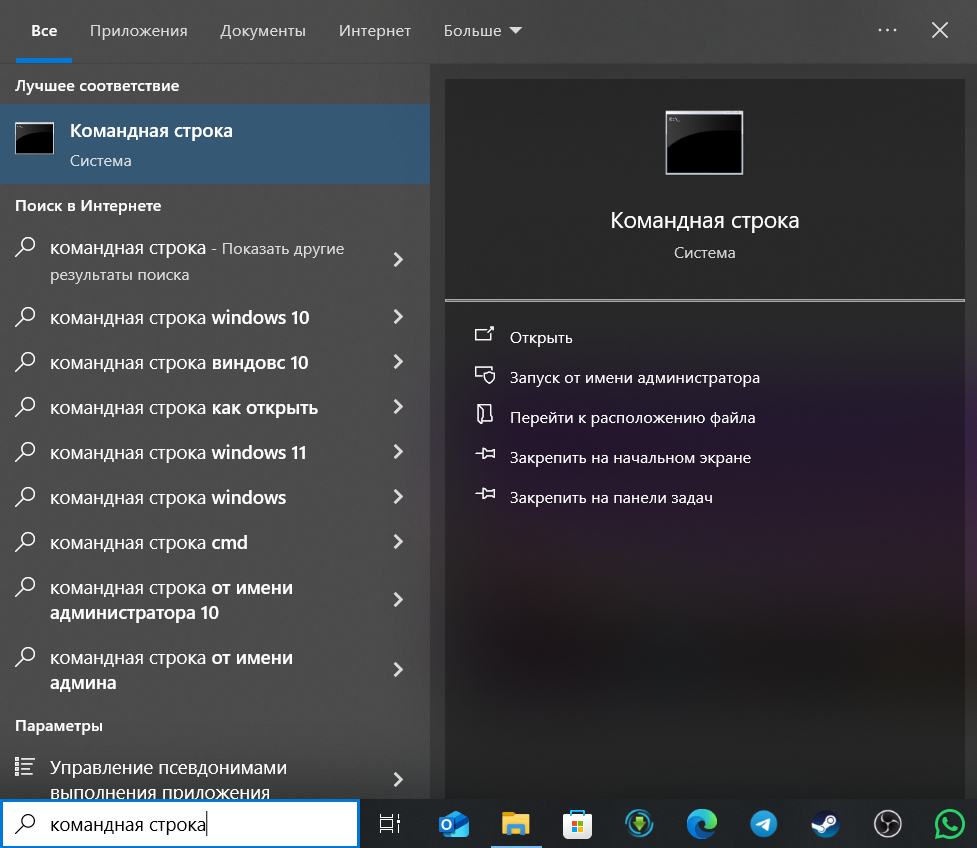
Далее нажмите правой кнопкой мыши командную строку и запустите ее от имени администратора.
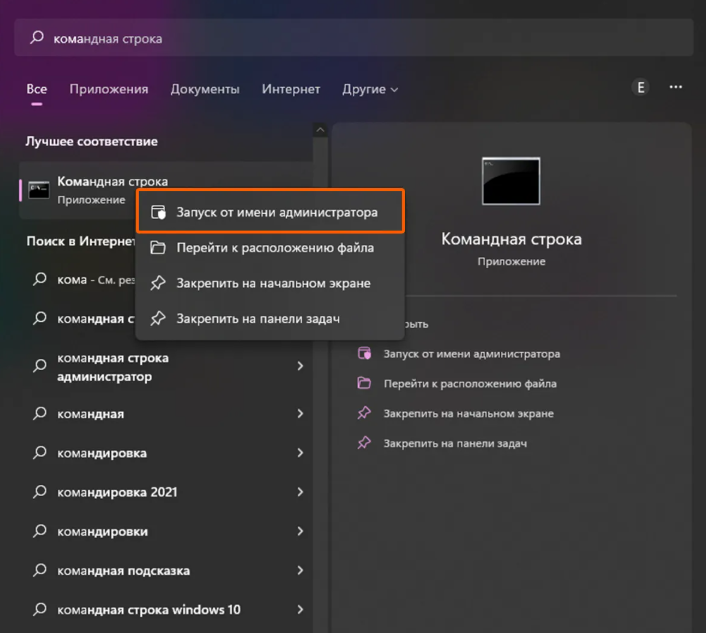
В открытой программе «Командная строка» введите команду
slmgr -dli и нажмите Enter.
Затем посмотрите на строку «Описание». Если написано Retail channel, ключ можно перенести на другой ПК. Если в строке отобразилась надпись OEM, значит, перенос невозможен.
Как скачать и записать образ Windows
После официального ухода Microsoft из России загрузить Windows стало сложнее, но все же возможно.
Для создания загрузочной флешки нам понадобится второй ноутбук или пк, ну или компьютер друга или родственника.) А так же флешка не менее 8гб.
С официального сайта. Это наиболее надежный и безопасный способ, но он может требовать VPN-подключения.
Перейдите на сайт Microsoft и скачайте программу Media Creation Tool (MCT) — она нужна для создания установочного диска. Есть версии для Windows 11 и для Windows 10.
Но есть и другая утилита Universal Media Creation Tool скачать можно тут https://github.com/broimluna/UniversalMediaCreationTool
Извлекаем скаченный архив в любую свободную папку:
В папке находим файл Media Creation Tool и у нас появится вот такое окно:
Вставляем флешку в ноутбук и Нажимаем на нужную версии Windows и выбираем Auto USB:
И образ нашей версии Windows автоматически запишется на флешку!
Как установить Windows с флешки
Шаг 1. Подключите флешку к компьютеру или ноутбуку.
Шаг 2. Зайдите в BIOS — как это сделать, я рассказывал в отдельной статье. Обычно за вход в BIOS отвечают клавиши F2, Del или F11.
Шаг 3. В BIOS откройте раздел Boot, Boot Priority или «Функции BIOS». Название раздела с приоритетами загрузки может немного различаться в зависимости от устройства.
Шаг 4. Выберите установочную флешку как первый накопитель в приоритете загрузки. Обычно это устройство со словом USB в названии. Чтобы избежать путаницы, рекомендуем отключить все неиспользуемые накопители.
Шаг 5. Примените изменения и выйдите из BIOS. Обычно для этого используется F10.
Шаг 6. Включите компьютер и дождитесь появления окна установки.
Шаг 7. Выберите язык и введите ключ продукта, если он есть, или нажмите «У меня нет ключа продукта».
Шаг 8. Выберите версию операционной системы в соответствии с вашим ключом. Если у вас нет ключа, выберите версию, ключ для которой собираетесь приобрести.
Шаг 9. Нажмите на «Выборочную установку».
Шаг 10. Примите лицензионное соглашение и нажмите на клавишу «Создать», чтобы разбить накопитель на диски. Рекомендуем делать два диска — C и D, чтобы в случае переустановки можно было стереть данные с первого, а второй остался нетронутым.
Если в устройстве два диска, в качестве системного выберите SSD-накопитель: так система будет загружаться в несколько раз быстрее, чем с HDD.
аг 11. После первой перезагрузки устройства вытащите флешку или поменяйте местами порядок загрузки в BIOS. Если этого не сделать, будет запускаться установка с накопителя.
Шаг 12. Выберите язык системы, добавьте раскладку клавиатуры, введите имя компьютера и войдите в учетную запись Microsoft.
Если хотите зайти без учетной записи Microsoft. на Windows 11 то читайте здесь: