BIOS — это программа, отвечающая за начальную конфигурацию компьютера и загрузку операционной системы. Вход в неё может потребоваться для переустановки Windows. Также в BIOS можно настроить F-клавиши или изменить скорость работы процессорных кулеров.
В современных ноутбуках вместо BIOS используется более усовершенствованный интерфейс — UEFI, который поддерживает русский язык и позволяет управлять мышью. Несмотря на это, его часто называют BIOS, хотя это не совсем корректно.
Зайти в BIOS (UEFI) можно при включении ноутбука или из настроек операционной системы. Рассказываю, как это сделать.
Чтобы запустить BIOS (UEFI) при включении ноутбука, нужно успеть нажать на комбинацию клавиш, когда на экране появится логотип производителя. На некоторых устройствах это нужно сделать за две-три секунды, иначе начнется загрузка Windows и компьютер придется перезагружать еще раз.
На разных ноутбуках клавиши входа в BIOS отличаются — это зависит от бренда, серии и года выпуска модели. Чтобы понять, какой вариант подойдет для вашего устройства, придется проверить все комбинации по очереди.
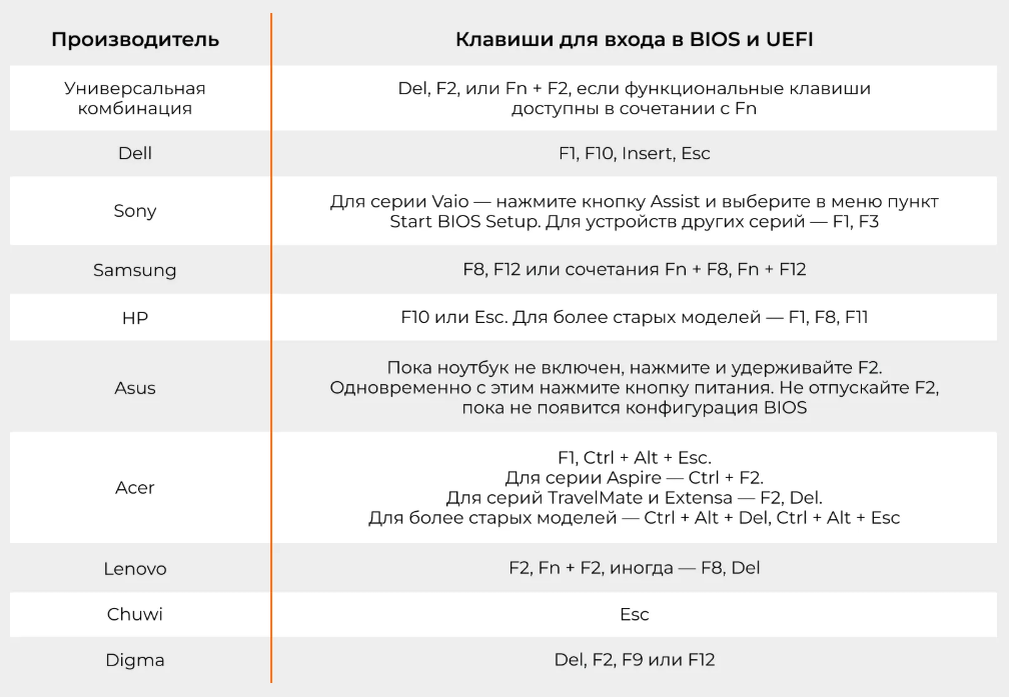
Для большинства ноутбуков используют Del, F2, или Fn + F2, если функциональные клавиши доступны в сочетании с Fn клавишей.
Также есть и менее распространенные варианты комбинаций:
- Dell — F1, F10, Insert, Esc.
- Sony — Для серии Vaio — нажмите кнопку Assist и выберите в меню пункт Start BIOS Setup. Для устройств других серий — F1, F3.
- Samsung — F8, F12 или сочетания Fn + F8, Fn + F12.
- HP — F10 или Esc. Для более старых моделей — F1, F8, F11.
- Asus — пока ноутбук не включен, нажмите и удерживайте F2. Одновременно с этим нажмите кнопку питания. Не отпускайте F2 пока не появится конфигурация BIOS.
- Acer — F1, Ctrl + Alt + Esc. Для серии Aspire — Ctrl + F2. Для серий TravelMate и Extensa — F2, Del. Для более старых моделей — Ctrl + Alt + Del, Ctrl + Alt + Esc.
- Lenovo — F2, Fn + F2, иногда — F8, Del.
- Chuwi — Esc.
- Digma — Del, F2, F9 или F12.
Вход в BIOS из под Windows
В некоторых ноутбуках по умолчанию включен режим ускоренной загрузки — из-за этого не всегда получается использовать клавиши для входа в BIOS или UEFI. В этом случае можно запустить режим через настройки операционной системы. Еще этот вариант удобно использовать, когда устройство уже включено: не нужно тратить время на перезагрузку.
Чтобы войти в BIOS или UEFI через Windows, зайдите в меню «Пуск» и откройте раздел «Параметры».
В Windows 10. Перейдите в «Обновление и безопасность» → «Восстановление» → «Особые варианты загрузки» → «Перезагрузить сейчас» → «Поиск и устранение неисправностей» → «Дополнительные параметры» → «Параметры встроенного ПО UEFI» → «Перезагрузить». После перезагрузки ноутбук включится в режиме UEFI
В Windows 11. Перейдите в раздел «Система» → «Восстановление». Далее нажмите кнопку «Перезагрузить сейчас» в пункте «Расширенные параметры запуска».
И еще один вариант запуска BIOS (UEFI): откройте меню «Пуск», нажмите кнопку выключения, а затем, удерживая клавишу Shift, нажмите «Перезагрузка».
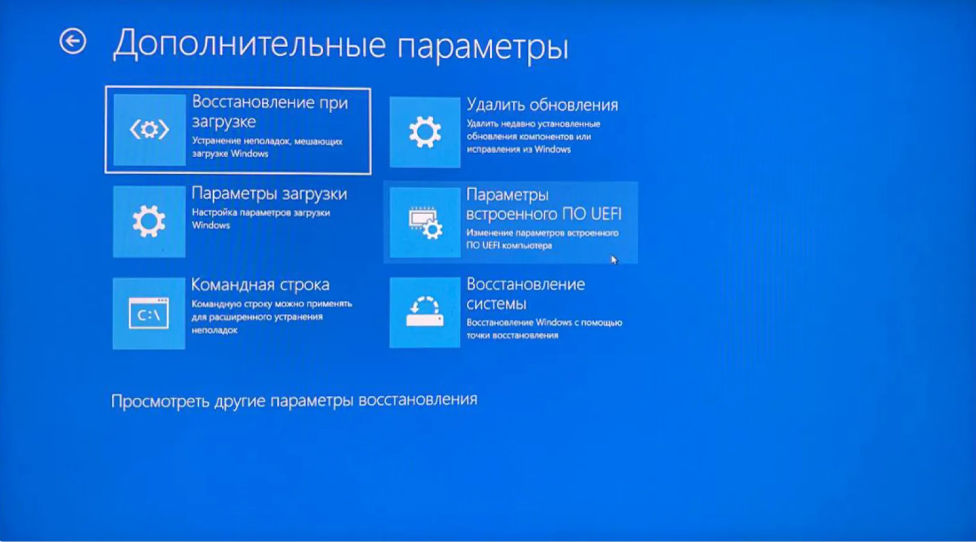
После перезагрузки на ноутбуке откроется среда восстановления Windows 11. Выберите в меню пункт «Поиск и устранение неисправностей» и перейдите в «Дополнительные параметры». Далее нажмите «Параметры встроенного ПО UEFI» и подтвердите перезагрузку — интерфейс данного параметра в Windows 11 полностью совпадает с Windows 10.
После перезагрузки из среды восстановления Windows ноутбук включится в режиме UEFI.