Потерять важные фотографии — это всегда стресс 😱. Особенно если у вас нет резервной копии (Backup). Но не спешите отчаиваться! Существуют способы вернуть удалённые снимки даже без предварительного сохранения в облаке или на внешнем носителе. В этом посте разберём проверенные методы и полезные приложения, которые помогут восстановить драгоценные моменты.
🔗 Больше полезных советов — в нашем телеграм-канале: Не баг, а фича
1. Почему фото можно восстановить даже после удаления? 🧐
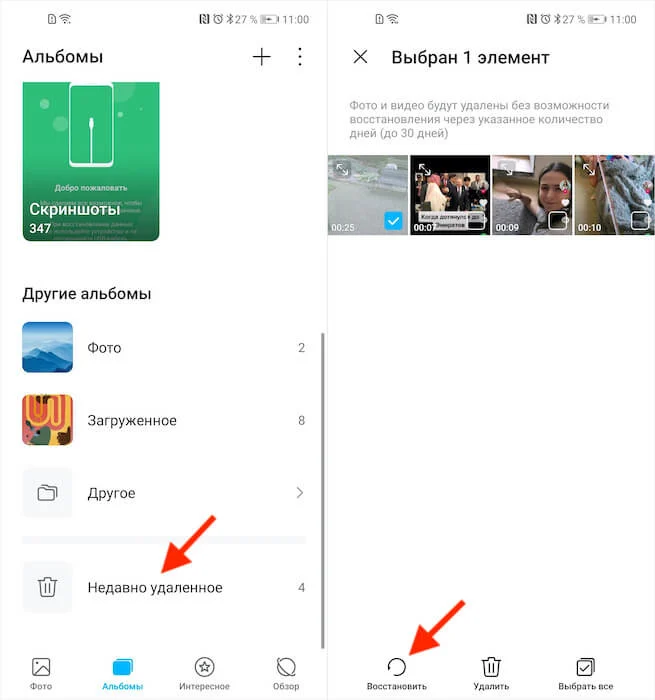
Когда вы удаляете файл с устройства, он не исчезает мгновенно. Система просто помечает место на диске как «свободное», но данные остаются до тех пор, пока не будут перезаписаны новыми. Чем раньше вы начнёте восстановление — тем выше шансы на успех!
⚠️ Важно:
- Не сохраняйте новые файлы на устройство.
- Не устанавливайте приложения в надежде восстановить данные — это может перезаписать удалённые фото.
- Используйте только проверенные методы.
2. Восстановление через встроенные функции устройства 📱
🔹 Google Фото (для Android)
Если у вас был включён аккаунт Google, часть фотографий могла автоматически сохраниться в сервисе Google Фото. Даже если вы не делали резервную копию, проверьте корзину приложения — удалённые файлы могут храниться там до 60 дней.
Как проверить:
- Откройте приложение Google Фото.
- Нажмите на три полоски в левом верхнем углу.
- Выберите «Корзина».
- Если там есть нужные фото, выделите их и нажмите «Восстановить».
Google Фото — это мощный инструмент для хранения медиафайлов, но он не всегда сохраняет фото в исходном качестве, если у вас закончилось место в облаке. Тем не менее, даже сжатые копии лучше, чем ничего!
🔹 Галерея Samsung (для устройств Samsung)
Некоторые телефоны Samsung имеют встроенную функцию восстановления удалённых фото.
Как проверить:
- Откройте приложение Галерея.
- Нажмите на три точки в правом верхнем углу.
- Выберите «Корзина».
- Если фото есть — восстановите их.
Корзина в Samsung хранит файлы до 15 дней, после чего они удаляются навсегда. Поэтому действовать нужно быстро!
3. Специализированные приложения для восстановления 🛠️
🔹 DiskDigger (Android & PC)
DiskDigger — одно из самых популярных приложений для восстановления удалённых фото. Оно сканирует внутреннюю память и SD-карту, находя потерянные файлы.
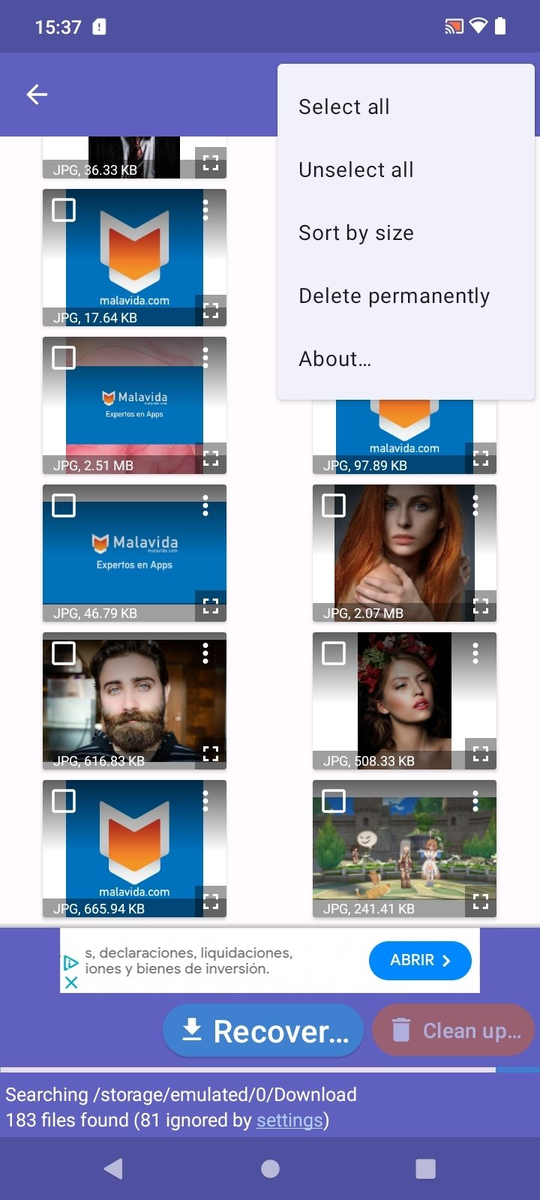
Как использовать:
- Установите DiskDigger из Google Play.
- Запустите приложение и выберите тип сканирования (полное или быстрое).
- Дождитесь завершения процесса.
- Просмотрите найденные фото и восстановите нужные.
Приложение поддерживает разные форматы изображений (JPEG, PNG, RAW) и может работать даже без root-доступа, хотя с root шансы на восстановление выше. Важно: не сохраняйте восстановленные файлы на тот же носитель, чтобы избежать перезаписи.
🔹 EaseUS MobiSaver (iOS & Android)
EaseUS MobiSaver — ещё один мощный инструмент, который помогает вернуть удалённые фото, видео и другие файлы.
Как использовать:
- Скачайте и установите EaseUS MobiSaver.
- Подключите устройство к компьютеру (если нужно).
- Запустите сканирование.
- Выберите файлы для восстановления.
Программа поддерживает глубокое сканирование, что увеличивает шансы найти старые удалённые фото. Бесплатная версия имеет ограничения, но для разового восстановления её может хватить.
4. Восстановление через ПК 💻
Если телефон не видит удалённые файлы, можно попробовать подключить его к компьютеру и просканировать с помощью специальных программ.
🔹 Recuva (Windows)
Recuva — простая, но эффективная утилита для восстановления данных с карт памяти, флешек и даже внутренней памяти телефона (если он определяется как диск).
Как использовать:
- Скачайте Recuva с официального сайта.
- Запустите мастер восстановления.
- Выберите тип файлов (фото).
- Укажите место сканирования (память телефона или SD-карта).
- Восстановите найденные файлы.
Программа поддерживает предпросмотр, что удобно при выборе нужных фото. Главное — сохранять восстановленные файлы на другой носитель!
5. Профилактика: как избежать потери фото в будущем? 🔐
Лучший способ не потерять фото — регулярно делать Backup. Вот несколько советов:
✅ Используйте облачные хранилища (Google Фото, iCloud, Яндекс.Диск).
✅ Копируйте важные фото на компьютер или внешний жёсткий диск.
✅ Включите автоматическую синхронизацию в настройках телефона.
💬 Вопрос для обсуждения:
Какой способ восстановления фото вам кажется самым удобным? Делитесь опытом в комментариях!
🔗 Ещё больше полезных лайфхаков — в нашем телеграм-канале: Не баг, а фича
👍 Если пост был полезен, поставьте лайк!
💸 Хотите поддержать автора? Кинуть на кофе ☕