или как подружить Python и Excel и не свихнуться в процессе

Excel — это как швейцарский нож для офисных задач, а Python — как электродрель: мощнее, гибче и интереснее. А теперь представьте, что мы объединим эти два инструмента... 😏
В этой статье мы разберём:
- Как «подцепиться» к Excel-файлу с помощью Python.
- Как в реальном времени мониторить данные и обновлять расчёты.
- Какие библиотеки использовать и зачем.
- Всё с пошаговым объяснением и комментариями к каждой строке.
- С реальными задачами, которые встречаются в работе аналитиков, финансистов, маркетологов и просто любителей Excel.
🧰 Что нам понадобится?
Прежде всего — Python (ну тут без сюрпризов) и несколько библиотек:
pip install openpyxl pandas xlwings
🔍 Зачем столько?
- pandas — главная звезда обработки табличных данных.
- openpyxl — позволяет читать/писать файлы .xlsx.
- xlwings — библиотека для работы с открытым Excel'ем в реальном времени.
📁 Задача: следим за Excel и реагируем на изменения
Представим: у нас есть Excel-файл, в который менеджеры ручками заносят продажи по регионам. Наша задача — в реальном времени вычислять общее количество продаж и реагировать, если, скажем, продажи где-то резко упали.
Вот кусочек Excel'я:
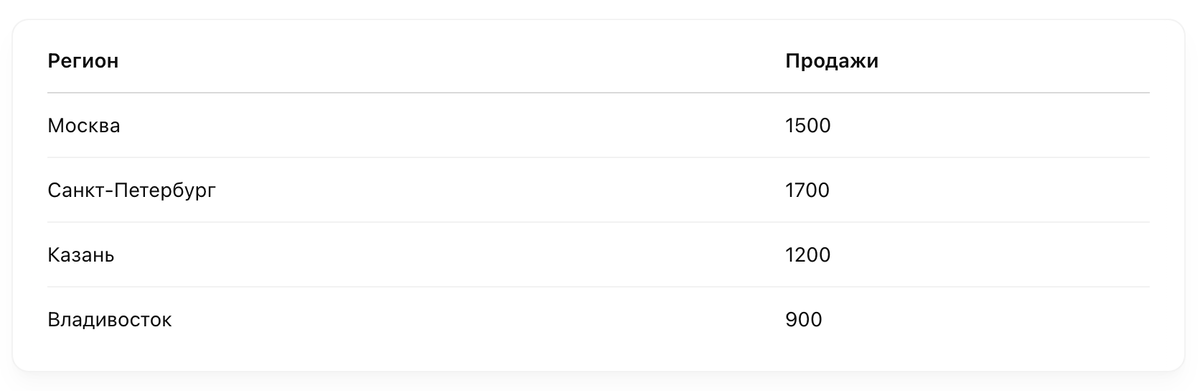
🐍 Python + Excel = Магия ✨
🔧 Подключаемся к Excel в реальном времени
import xlwings as xw # Работа с Excel вживую
import time # Для имитации "реального времени"
🔍 Что мы делаем?
- Импортируем xlwings — библиотеку, которая умеет управлять настоящим Excel, как будто вы руками туда что-то вводите.
- Импортируем time — чтобы ставить паузы между обновлениями и имитировать "живой процесс".
📊 Открываем Excel-файл
wb = xw.Book('sales.xlsx') # Открываем файл sales.xlsx (должен лежать рядом с .py файлом)
sheet = wb.sheets['Лист1'] # Берем первый лист (или по названию)
📝 Файл sales.xlsx должен быть уже открыт или находиться в той же папке, что и скрипт. Excel при этом будет буквально "живым"!
🔄 Считываем данные и анализируем
while True:
# Читаем значения из двух столбцов (A и B)
data = sheet.range('A2:B100').value # Берём строки со 2 по 100 (на случай будущих строк)
# Фильтруем только строки, где есть данные
filtered_data = [row for row in data if row[0] is not None and row[1] is not None]
# Суммируем продажи
total_sales = sum(row[1] for row in filtered_data)
print(f'📈 Total sales: {total_sales}')
# Если продажи где-то слишком низкие — сообщим!
for region, sales in filtered_data:
if sales < 1000:
print(f'⚠️ Alert: Low sales in {region} — only {sales} units!')
print('⏳ Waiting for next check...\n')
time.sleep(5) # Пауза 5 секунд
🧠 Что тут происходит:
- sheet.range('A2:B100').value — считываем значения из Excel-диапазона.
- filtered_data — убираем пустые строки, чтобы не получить None.
- Считаем sum(...) по всем строкам.
- Если в каком-то регионе продажи меньше 1000 — поднимаем тревогу.
- while True + sleep() — простой способ имитировать обновление "в реальном времени".
🧪 Можно, конечно, сделать и с watchdog, asyncio и прочими красотами — но начнём с простого. Главное — суть!
💡 Результат
Вы получаете скрипт, который:
- Живёт рядом с Excel и следит за ним.
- Моментально реагирует на изменения.
- Помогает не пропустить важные сигналы.
Супер! Поехали дальше 😎
📅 Часть 2: Анализ прошлого, прогноз будущего и отчёты — всё через Excel и Python
"Если вы не анализируете прошлое — будущее будет вас регулярно удивлять" — древняя аналитическая мудрость.
Теперь представим, что у нас в Excel есть помесячные данные о продажах. И мы хотим:
- 📊 Построить отчёт по продажам за последний месяц.
- 📈 Сделать простой прогноз на следующий месяц.
- 🧾 Сгенерировать красивый Excel-отчёт прямо из Python.
- 😍 И всё это — живенько, с комментариями и примерами.
🧮 Excel-файл: monthly_sales.xlsx
📥 Читаем данные и готовим анализ
import pandas as pd
# Загружаем Excel-файл в DataFrame
df = pd.read_excel('monthly_sales.xlsx')
# Смотрим, что там
print(df.head())
📌 Комментарий: мы используем pandas.read_excel, который отлично тянет табличку из Excel-файла в удобный DataFrame — можно работать как с SQL-таблицей или Excel-таблицей в Python.
📌 Шаг 1: Анализ последнего месяца
# Последняя строка — это последний месяц
last_month = df.iloc[-1]
print(f"📅 Последний месяц: {last_month['Месяц']}")
print(f"💰 Продажи: {last_month['Продажи']}")
📌 .iloc[-1] — берём последнюю строку. Это очень удобно для "свежих" данных, когда файл обновляется, а вы просто подхватываете последнюю строку.
🔮 Шаг 2: Прогнозируем следующий месяц (простая модель)
Чтобы не усложнять жизнь линейной регрессией и прочими ML-монстрами, начнём с простого: скользящее среднее за последние 3 месяца.
# Прогноз на основе последних 3 месяцев
forecast = df['Продажи'].tail(3).mean()
print(f"🔮 Прогноз продаж на следующий месяц: {int(forecast)}")
🧾 Шаг 3: Генерируем новый Excel-отчёт с прогнозом
# Добавим строку прогноза
df.loc[len(df)] = ['Прогноз на следующий месяц', forecast]
# Сохраняем новый файл
df.to_excel('monthly_sales_report.xlsx', index=False)
print("✅ Отчёт сохранён в monthly_sales_report.xlsx")
И вот у нас уже Excel-отчёт, где всё: и исторические данные, и прогноз. Руководство будет довольно 😄
🎨 Шаг 4 (бонус): делаем отчёт красивым с openpyxl
from openpyxl import load_workbook
from openpyxl.styles import Font
# Загружаем наш Excel-отчёт
wb = load_workbook('monthly_sales_report.xlsx')
ws = wb.active
# Делаем заголовки жирными
for cell in ws[1]:
cell.font = Font(bold=True)
# Выделим прогноз жирным и синим
last_row = ws.max_row
for cell in ws[last_row]:
cell.font = Font(bold=True, color="0000FF")
wb.save('monthly_sales_report.xlsx')
print("🎨 Отчёт приукрашен и готов к отправке!")
🧠 Что мы узнали:
- Как загрузить данные из Excel.
- Как найти последнюю строку и проанализировать её.
- Как сделать простой прогноз.
- Как автоматически создать и украсить отчёт, пригодный даже для босса.
📌 Идеи для профи:
- Подключить matplotlib и вставить график прямо в Excel.
- Сохранять PDF-версии отчётов.
- Подключить Telegram-бота для рассылки отчётов.
- Использовать scikit-learn или Prophet для продвинутого прогнозирования.
Хочешь, могу показать, как встроить графики, прогнозировать с использованием модели и даже отправить отчёт на почту или в Telegram. Продолжаем? 📬📈
🚀 А что дальше?
Вот несколько идей для расширения:
- 📩 Автоматическая отправка e-mail при падении продаж.
- 📉 Построение графиков прямо из Excel в Python (через matplotlib).
- ☁️ Синхронизация с Google Sheets (если хочется облаков).
- 🧠 Машинное обучение на данных в Excel — можно, реально.