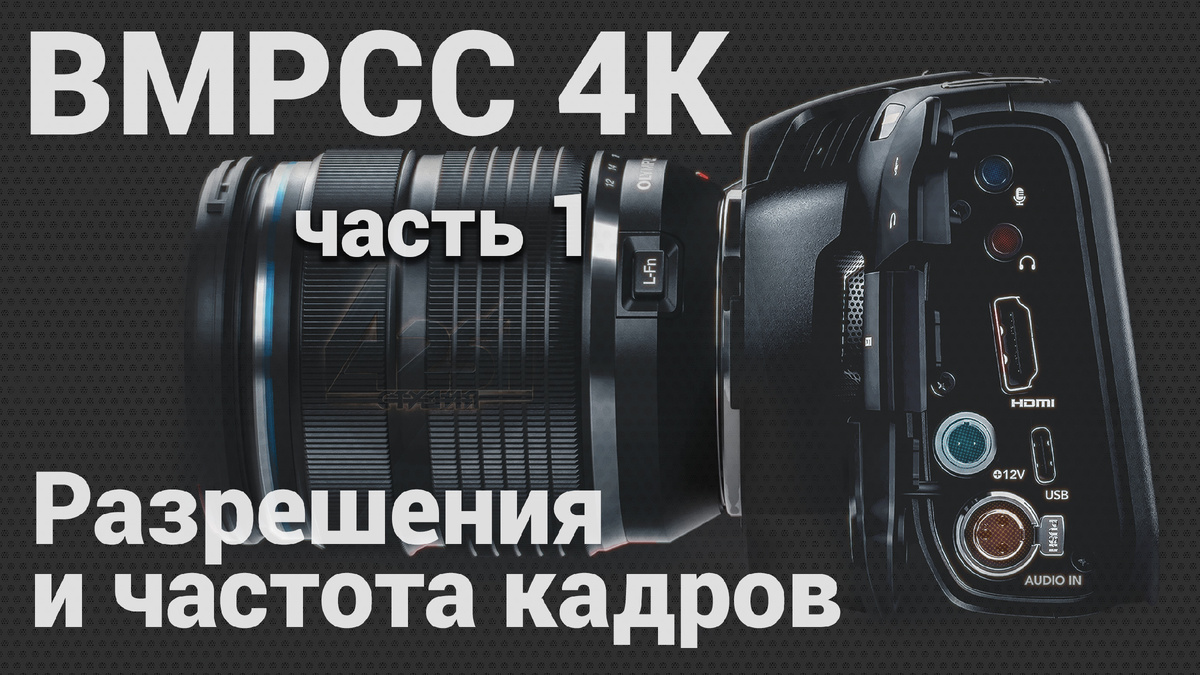
Добрый день друзья.
Сегодня рассказываю о кинокамере Blackmagic Pocket Cinema Camera 4K.
В соцсетях я продолжаю получать много вопросов по этой камере. Кроме того, и на съёмках совершенно разные люди, даже не имеющие отношения к производству видеороликов, увидев у меня в руках эту камеру, интересуются: что за камера такая, кто производитель, хорошо ли снимает?
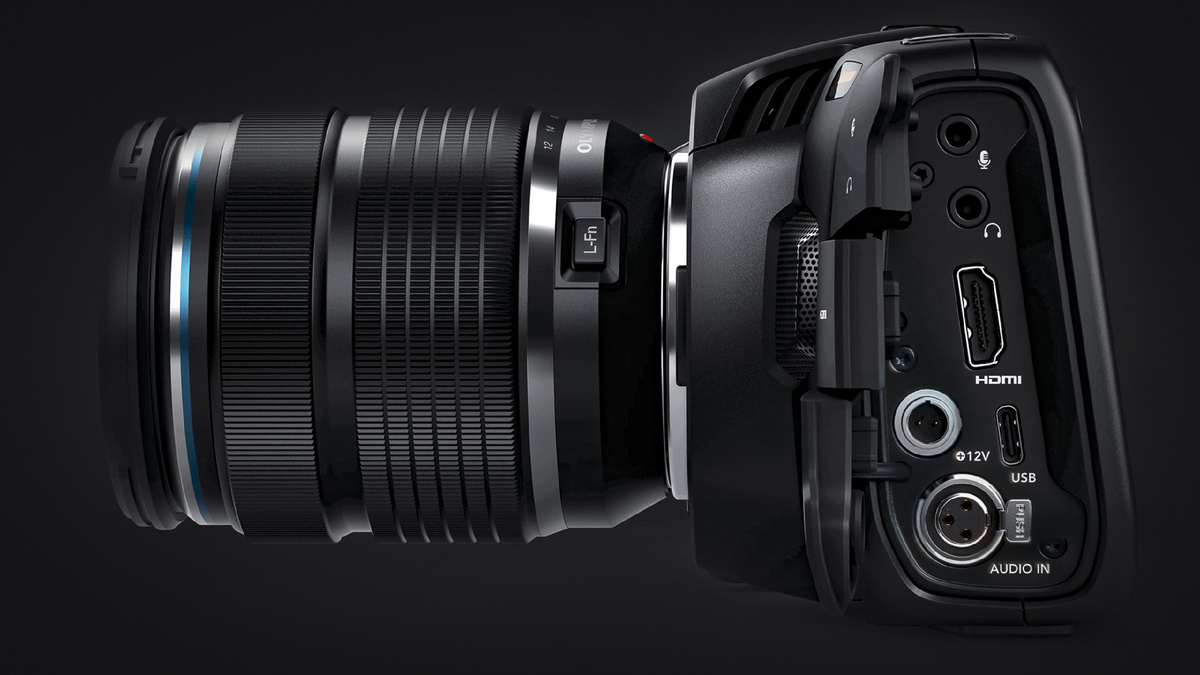
Все свои видео я снимаю именно на эту камеру, и за более чем 8 лет её использования в коммерческой видеосъёмке получил определённый опыт, которым и хочу поделиться с теми, кто только задумывается о том стоит покупать эту камеру или нет.
Кстати, видеоролики, которые я снимал на эту камеру можно посмотреть на моём Дзен канале :
Или на YouTube канале: https://www.youtube.com/user/DreamFil
Это будет серия статей о камере BMPCC 4K, в которых я постараюсь подробно рассказать обо всех особенностях камеры, её плюсах и минусах, дам некоторые советы и рекомендации по съёмке.
На сегодняшний день, по моим личным наблюдениям, BMPCC 4K — это достаточно популярная кинокамера, которая сочетает в себе профессиональные возможности за вполне доступную цену.
В принципе, она подходит как для опытных видеооператоров или даже кинематографистов, так и для начинающих видеографов, которые хотят создавать качественный контент.
Разрешения, в которых может снимать камера.
Камера поддерживает съемку в 4K (4096 x 2160) до 60 кадров в секунду. Это позволяет создавать детализированное и четкое изображение, которое подходит в том числе и для профессиональных проектов.
Если более подробно, то камера позволяет снимать в следующих разрешениях:
▒► 4K DCI - 4096 x 2160
▒► 4K 2.4:1 – 4096 х 1720
▒► ULTRA HD – 3840 x 2160
▒► 2.8K Anamorphic – 2880 x 2160
▒► 2.6K16:9 – 2688 x 1512
▒► HD – 1920 x1080 – обычно мы называем это разрешение FullHD.
Частота кадров.
Что касается частоты кадров, то здесь есть свои особенности. Поэтому этот вопрос хочу рассмотреть более подробно.
Итак, при съёмке видео в любом разрешении, мы можем выставить следующие варианты частоты кадров:
23,98; 24; 25; 29,97; 30; 50; 59,94 и, наконец, 60 кадров в секунду.
Но, камера имеет функцию замедленной съёмки и поэтому некоторые разрешения позволяют нам снимать видео с более высокой частотой каров.
Эта функция работает следующим образом:
▒► Мы выбираем основную частоту кадров, с которой у нас будет снят весь наш проект. Я, например, все свои проекты делаю с частотой 25 кадров в секунду. Соответственно, я выбираю эту частоту кадров.
▒► Далее в меню камеры есть функция «Off Speed Recording». Включаем эту функцию. Соответственно, в русскоязычном меню эта функция называется «Изменение скорости записи».
Да, думаю, стоит отметить, что меню камеры реализовано и на русском языке. Изначально русского языка не было – сейчас он есть. Но так как я привык к англоязычному меню, то так и продолжаю использовать камеру с меню на английском языке.
◄▒► Справа от кнопки активации этой функции есть окно специальной частоты кадров (в англоязычной версии меню – «Off Speed Frame Rate»), которую мы можем выставить с тем, чтобы получить замедление видео по отношению к нашей основной частоте кадров. Напомню, что сейчас у нас это 25 к/с.
Как это работает: чем больше у нас специальная частота кадров по отношению к основной частоте, тем больше будет замедление видео.
◄▒► Для разрешений 4K DCI и ULTRA HD– максимальная специальная частота – это 60 к/с. То есть, мы сможем замедлить видео в два или чуть больше, чем в два раза.
По большому счёту при съёмке в этих разрешениях нет смысла активировать функцию замедленной съёмки. Можно просто снять видео с частотой 50 или 60 к/с, а уже на монтаже интерпретировать материал, как 25 к/с и выкладывать на таймлайн, который так же имеет частоту 25 к/с. В итоге мы получим тот же самый результат, что и при замедлении видео прямо в камере.
Одним словом, по моему мнению, функцию замедления видео стоит использовать только тогда, когда камера даёт возможность выставить специальную частоту кадров выше 60 к/с.
И это можно сделать при съёмке в следующих разрешениях:
▒► 4K2.4:1– здесь мы можем выставить специальную частоту кадров до 75 к/с. То есть, фактически замедлим наше видео в 3 раза.
▒► 2.8K Anamorphic – в данном случае мы можем выставить частоту 80 к/с. То есть, замедлим наше видео даже чуть больше, чем в 3 раза.
▒► Для разрешений 2.6K 16:9 и FullHD мы можем выставить частоту уже до 120 к/с, то есть, замедлить видео почти в пять раз. Но нужно учитывать, что при этих разрешениях будет дополнительный кроп, то есть, при записи видео будет использоваться не вся поверхность матрицы (если я правильно понимаю этот процесс). Если вам нужно сдавать проект в разрешении FullHD 1920х1080, то, при необходимости, можно получить довольно большое замедление видео.
ВАЖНО: хочу отметить, что, при включении функции замедления в камере, Вы получите видеофайл с уже замедленным видео. После того, как Вы закончили запись замедленного видео ОБЯЗАТЕЛЬНО отключите функцию «Off Speed Recording». Иначе, при дальнейшей записи, например, что-то говорящего на камеру человека, Вы получите проблему рассинхронизации видео и звука!!! Не сказать, что эта проблема не решаема на монтаже, но зачем себе устраивать искусственные сложности.
Надеюсь для кого-то эта информация будет важной и полезной.
В следующей статье мы поговорим о других особенностях камеры и о её плюсах и минусах.
Если остались вопросы – пишите их в комментариях, подписывайтесь на канал, чтобы не пропустить продолжение.
Салют!
Меня часто спрашивают: "Где я озвучиваю свои ролики?"
Озвучание роликов я заказываю здесь: https://diktorov.net/?ref=48320