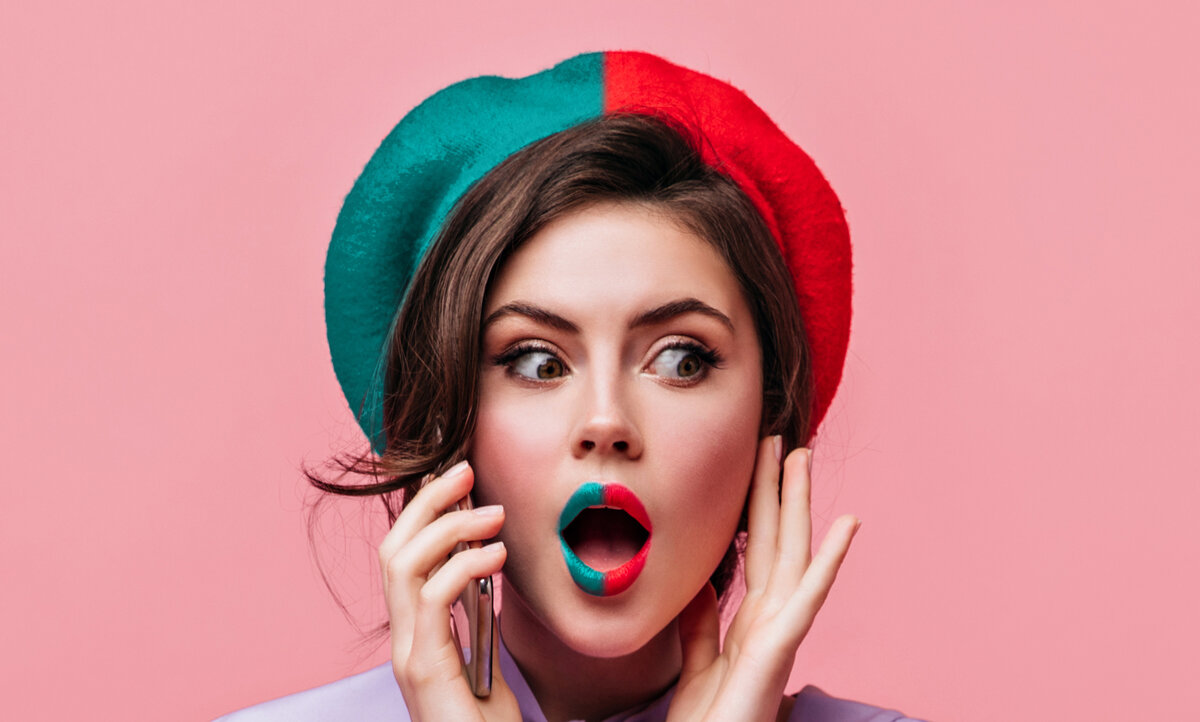
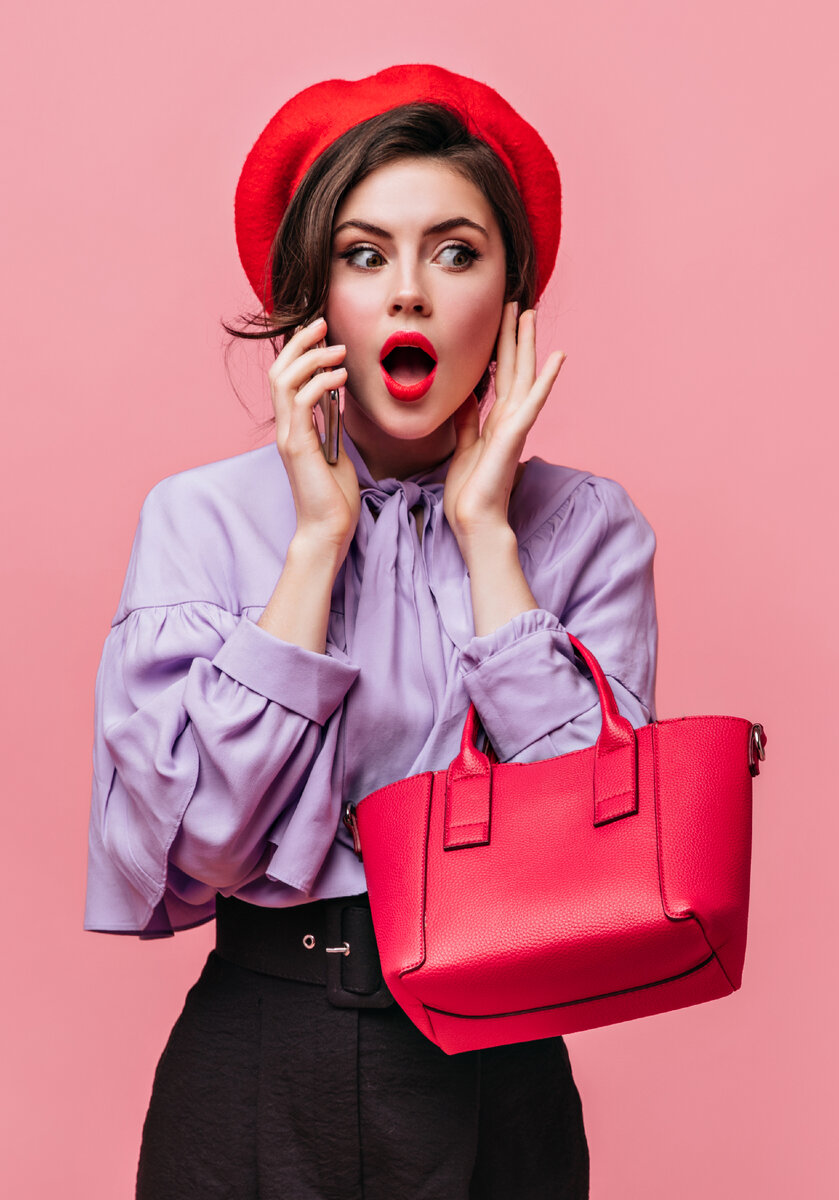
Если на фото ваш образ портят неудачно подобранные цвета одежды/аксессуаров, это не беда, все можно исправить в Фотошопе. Покажу на примере. Возьмем фото девушки, на котором хочется исправить оттенки головного убора и сумочки, так как они немного отличаются. Заодно и оттенок помады поправим. Мне больше нравится оттенок сумки, так что под нее и будем подгонять берет и помаду.
Примечание: можно воспользоваться графическим планшетом, а можно обойтись и без него, работая мышкой. Но с планшетом гораздо удобней :)
Шаг 1.
Дублирую слой с девушкой Ctrl+J. Выделяю берет и губы. Для этого выбираю любой удобный способ выделения. Я возьму инструмент "Быстрое выделение" (горячая клавиша W).
Кликаю по области берета, затем по губам. Важно следить, чтобы были нажаты вот эти опции. Вожу по объекту до тех пор, пока выделение меня не устроит. Если выделилось лишнее, то с зажатой Alt провожу по ней, чтобы убрать выделение. При необходимости приближаю и отдаляю картинку с помощью зажатой Alt+колесико мышки. По картинке перемещаюсь, зажимая пробел + левая кнопка мыши. Выделение готово.
Шаг 2.
Теперь на панели Слои нажимаю кнопку Создать слой-маску. Маска создана.
Шаг 3.
Далее перейду к смене оттенка. Создам корректирующий слой в панели Слои. Жму вот эту кнопку.
В меню выбираю Цветовой тон/Насыщенность.
Откроется окно. Нажимаю кнопку Создать обтравочную маску слоя. Теперь корректирующий слой будет действовать только на слой с выделенными беретом и губами.
Двигаю ползунки, пока оттенок берета не будет соответствовать оттенку сумки. У меня это вот такие параметры: цветовой тон -10, насыщенность +11, яркость +2.
Получилось вот так, уже гораздо лучше. Сохраню полученную картинку Shift+Ctrl+S.
А теперь попробую поменять цвета кардинально.
Снова открываю исходное фото в Фотошопе, просто перетаскиваю его в программу. Повторяю шаг 1, но выделяю только берет, губы на этот раз трогать не буду. Дальше все, как в шаге 2 и 3. Но на этот раз в шаге 3 кручу верхний ползунок Цветовой тон, меняя цвет берета. Сделаю его вот таким желто-оранжевым.
При сильном сдвиге Цветового тона, появится некрасивые края со старым оттенком. Это можно исправить. Кликаю 2 раза по маске слоя с девушкой.
Далее выбираю Уточнить край, жму Выделение и маска. У меня это в отдельной панели, у вас может быть на верхней панели инструментов.
В панели справа двигаю ползунки. Растушевку поставлю примерно 1 пикс. Сместить край - примерно около 25 %. Значения могут отличаться в зависимости от качества фотографии. Жму ОК.
Теперь уже лучше. Но кое-где остался старый цвет по краям берета.
Давайте и это исправим. Для этого на панели Слои под слоем с девушкой создаю новый слой, нажав на кнопку Создать новый слой.
Выбираю инструмент Штамп (горячая клавиша S).
Важно, чтобы в настройках Штампа было выбрано - Все слои.
Далее на созданном слое, аккуратно заштамповываю некрасивые области вокруг берета. Для этого с зажатой Alt выбираю области фона вокруг берета, и левой кнопкой мыши штампую по его краям. (Если есть графический планшет, то это делать гораздо удобней). Получилось вот так.
А теперь уберу на волосах красные рефлексы, оставшиеся от старого берета. В панели Слои создаю новый слой над всеми слоями. Можно воспользоваться горячими клавишами Shift+Ctrl+N. Поменяю слою режим наложения на Цветность.
Далее беру кисть с мягкими краями, непрозрачность около 40% (при работе на планшете включить опцию "Нажим пера"). Зажимаю Alt, кликаю пипеткой по берету, чтобы взять образец цвета. Рисую по красным рефлексам, таким образом закрашиваю их в желтый цвет.
Вот такой результат получился.
Пишите, если что-то было не понятно, ставьте лайки, подписывайтесь на мой канал, чтобы следить за новыми статьями. А так же предлагайте темы для новых уроков.
Всем спасибо за внимание. До новых встреч и пусть ваши фото станут лучше :)