Теперь в приложении 1С:Касса есть удобный функционал для аналитики продаж, который мы реализовали в виде динамической таблицы. Давайте посмотрим, как он устроен и какие есть возможности для анализа бизнеса.

Заходим в раздел Меню – Товары и услуги и кликаем кнопку «Аналитика». По клику откроется динамическая таблица, давайте посмотрим, что там есть.
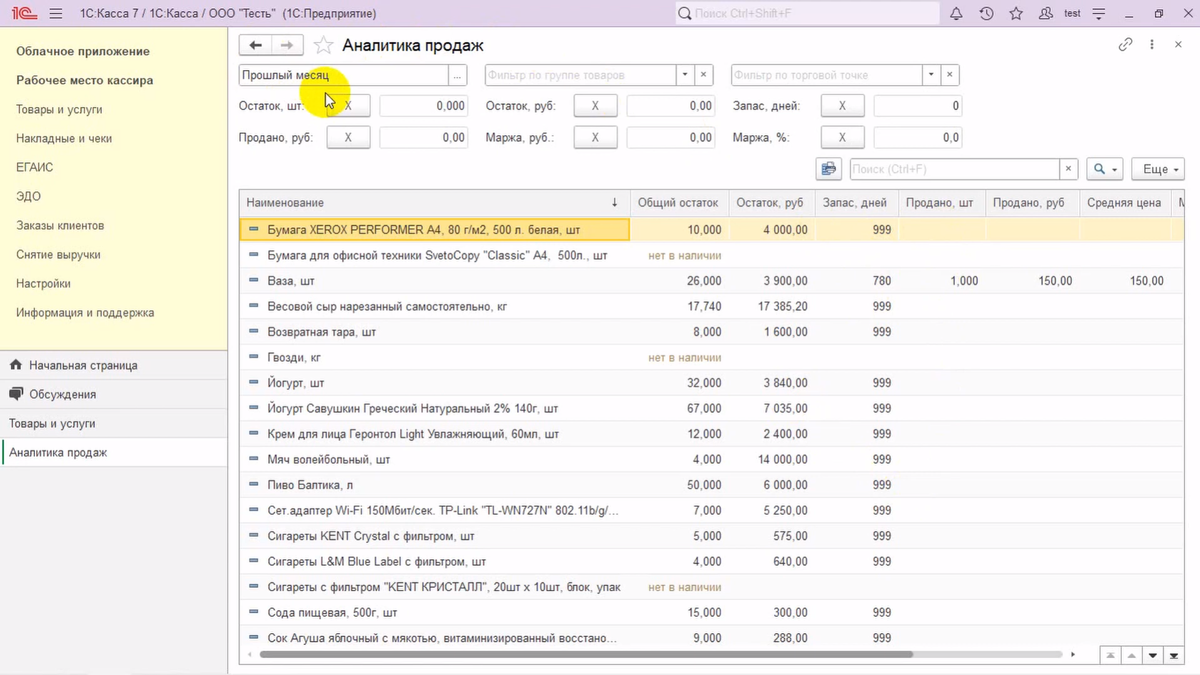
В таблице по каждой номенклатурной позиции можно посмотреть общий остаток как в единицах измерения, так и в рублях, а также запас товаров в днях, рассчитанный в сопоставлении остатков и продажи за выбранный период. Кроме того, отображается средняя цена с учётом скидок и акций, маржа в рублях и процентах, и дата последней продажи. По умолчанию для новых пользователей фильтр установлен на последний месяц.
В верхней части таблицы расположена группа фильтров, с помощью которых можно настроить выборку под свои задачи. Например, выбрать временной период либо из стандартных вариантов – месяц, неделя, квартал и т.п., или указать произвольный, задав вручную дату начала периода и дату окончания периода.
Также можно отсортировать данные по группам товаров, при условии, что вы их используете, и по торговой точке. Также в этой части таблицы находятся фильтры, с помощью которых можно сделать отбор:
- по числовому значению остатков в единицах измерения или в рублях;
- по запасу в днях;
- по проданному товару в рублях;
- по марже в рублях
- по марже в процентах.
Для формирования отбора достаточно переключать положения кнопки, которые имеют значения: «фильтр отключен», «больше или равно» и «меньше или равно». Например, используя положение «меньше или равно» в нашем примере мы отфильтровали товары с нулевым или отрицательным остатком по конкретной торговой точке.
Также можно задать числовое значение остатка, например, 10 и посмотреть, сколько в наличии товаров с остатком больше 10 штук. Кроме настройки фильтров, в таблице аналитики продаж можно использовать сортировку по колонкам – по возрастанию или убыванию. Таким образом, комбинируя фильтры и сортировку, можно строить гибкие отчёты под свои нужды и анализировать продажи.
Будет интересно:
– Как продавать маркированную слабоалкогольную продукцию в 1С:Кассе?
– Как подключить сканер штрихкодов к 1С:Кассе
– Как работать с товарами в 1С:Кассе: настройка избранных товаров, групповое изменение реквизитов
– Как подключить 1С:Кассу к серверу лояльности на примере 1С:Розницы
_____________
Источник: 1С для эффективной торговли
Больше полезных материалов для предпринимателя
Читайте нас в Telegram! Свежие бизнес-новости, анонсы мероприятий, инструкции и кейсы 1С