
В седьмом, заключительном уроке мы рассмотрим вкладку «Текст и Рамки».
-----------------
- первый урок здесь
- второй урок здесь
- третий урок здесь
- четвертый урок здесь
- пятый урок здесь
- шестой урок здесь
-------------------
Вот так выглядит эта вкладка:
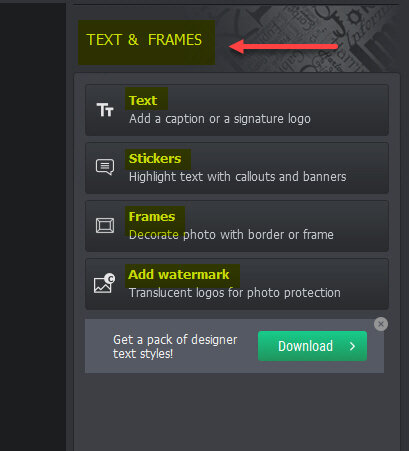
Как видите, здесь у нас 4 блока, мы можем работать с текстом, рамками, стикерами и водяными знаками.
Начнем с текста. Вот так выглядит это блок.
Мы можем ввести нужный нам текст, выбрать подходящий стиль.
Если стиль не подходит можем тонко его настроить на вкладке «Настройки», здесь есть все параметры работы с текстом.
Если Вы хотите сохранить созданный Вами стиль, переходим на соответствующую вкладку и сохраняем его.
На вкладке со стикерами можем подобрать подходящий по смыслу фотографии значок.
На вкладке с рамками подбираем красивую рамочку и настраиваем ее по своему настроению, настроек вполне хватает.
И, наконец, водяные знаки.
Как видите настроек очень много и можно сделать оригинальный знак.
Вот такой значок добавляется по умолчанию.
Созданный водяной знак можно сохранить.
Продолжение следует.
-----------------------------------
По программе «PhotoWorks» я приготовил для Вас 7 уроков.
Они постепенно будут опубликованы на нашем канале в Дзене.
Для Вашего удобства мы их собрали в одном месте на нашем сайте тренинг-центра.
Если Вы хотите получить доступ к просмотру сразу всех уроков, в том числе, скачиванию архива программы и ее установке, то необходимо оформить бесплатный заказ по этой ссылке:
https://www.photoshopsunduchok.info/product/vvodnie-uroki-photoworks-b/?add-to-cart=123715
------------------------------------