
Здравствуйте, дорогие читатели!
Если вы работаете на маркетплейсах, то знаете о том, что, имея широкую товарную матрицу, невозможно работать без Excel. С помощью таблиц можно не только загружать сразу несколько товаров в свой кабинет (что, кстати, очень удобно), но и провести анализ по продажам, свести в один файл данные из нескольких отчетов, которые предоставляет маркетплейс, и многое другое. Поэтому сегодня мы с вами рассмотрим несколько примеров того, как ваша работа может стать менее монотонной и более эффективной.
Рассмотрим две замечательные функции в Excel, которыми не каждый умеет пользоваться, но они настолько облегчают и ускоряют работу, что вам потом скажут, что вы в коллективе профессионал😎 А называются эти две подружки «ВПР» и «Сводная таблица». Эти две замечательные девушки помогут свести ваши файлы с продажами за любой период времени или перенести кучу данных из одного файла в другой. Вообще, они много чего еще умеют, но мы рассмотрим именно две эти опции.
Так выглядит файл с остатками по каждому артикулу, если вы просто скачиваете его из кабинета Озон:
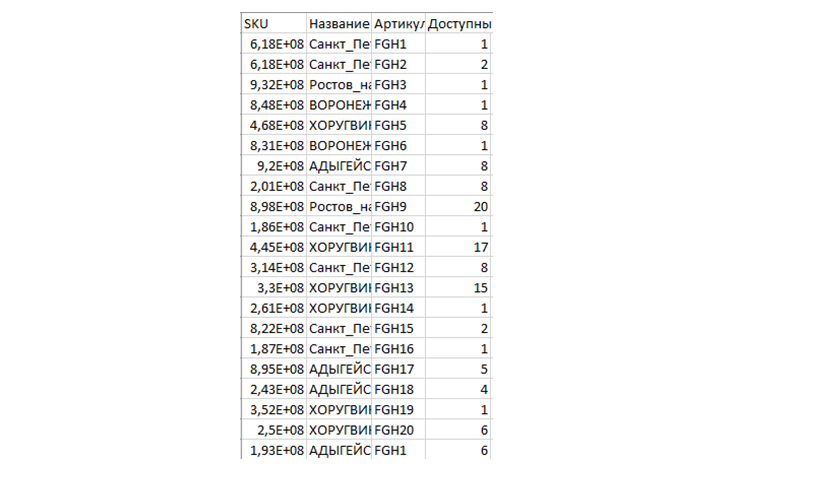
Обращаем внимание на то, что в файле показано количество остатков на каждом складе. Поэтому для того, чтобы понять, сколько всего остатков находится на ФБО каждого артикула, необходимо свести данные в таблице.
Для этого на вкладке «Вставка» нажимаем «Сводная таблица», «ОК» :
А затем просто ставим галочки на том, что нам нужно суммировать:
Так выглядит сумма остатков на всех складах по каждому артикулу ⬆
А если хотите узнать количество остатков на каждом складе, то вам определенно будет удобнее их посмотреть в другом виде. Чтобы это сделать, нужно просто расставить галочки таким образом, как указано в примере, а затем перенести строчку «Название склада» в ячейку столбцы:
Получится такая таблица:
У кого-то может возникнуть мысль, что ему это не надо. Но не стоит торопиться с выводами, ведь свести можно не только данные по остаткам, но также и цены, продажи, количество возвратов и многое другое.
А мы вам еще не рассказали про ВПР. Вот вы скачали «ненужные» данные, свели их в одну таблицу и решили, что дальше идти некуда. Но что, если мы вам расскажем о том, как эти данные можно перенести в нужную и полезную для вас таблицу? Возможно, эти цифры ничего не скажут в отдельности от остальных данных, но если вы читаете наши статьи, то знаете, что нужно рассматривать все вводные в совокупности, а не по отдельности.
Возьмем, к примеру, расчет акций. Вы уже знаете, что перед заходом в акцию нужно учесть много факторов, чтобы ваш товар продавался не в убыток и его хватило на весь период распродажи. А для того, чтобы это все учесть, вам пригодится сведение остатков и продаж. Но все эти данные находятся в разных отчетах, а соответственно, и в разных таблицах. Поэтому нам нужна функция ВПР для того, чтобы рассмотреть все эти данные в совокупности.
Согласитесь, переносить вручную данные по каждому артикулу очень неудобно, долго, и есть высокий шанс ошибиться. Поэтому, используя функцию ВПР, вы справитесь с этой задачей совершенно без проблем. Возьмем пример с переносом количества продаж нужных нам артикулов в таблицу с остатками. ВПР будет искать данные, которые соответствуют нужному вам артикулу. Для того, чтобы перенести эти данные, необходимо в таблице, куда мы эти данные переносим, вписать в ячейку «=ВПР (Ячейка с артикулом, для которого нам нужно найти данные;Таблица или выделенный диапазон, где нужно найти соответствующие данные; Номер столбца с данными, которые нам надо перенести в выделенном диапазоне/таблице;ЛОЖЬ(чтобы перенеслись данные именно нужного нам артикула и не прикреплялись еще и данные от похожего артикула))» и нажать Enter. Готово! Осталось только растянуть данную формулу на все ячейки, в которые нам нужно перенести данные.
Мы вам показали очень простые примеры, чтобы вы поняли: ваша работа может стать не такой мучительной, как прежде.
Всегда есть, куда развиваться и чему научиться. Просто нужно найти дорогу. Желаем вам успешных продаж и хорошего настроения! Развивайтесь, а команда MPEasy вам в этом поможет 😉