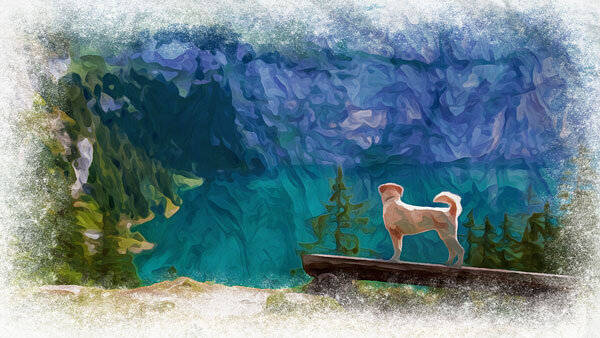
Сегодня мы будем добавлять эффект акварели на фотографию.
Благодаря многочисленным функциям программы фотошоп, мы сможем создать имитацию рисунка акварелью.
Для этого не потребуется много времени или какие-то особые умения.
Урок был выполнен в версии Adobe Photoshop 22.1, в которой есть фильтр Масляная краска.
----------------------
Открываем в фотошоп (Ctrl+O) изображение «Фото» из папки с исходниками.
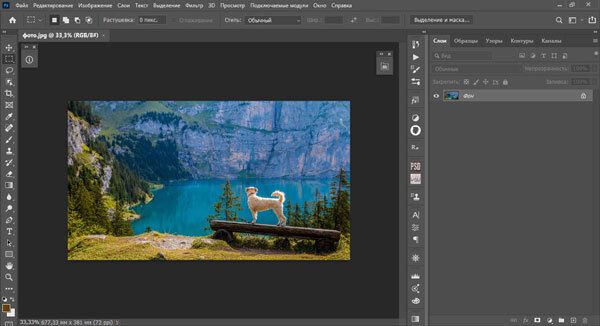
В панели слоев щелкаем по «замочку» у фонового слоя, чтобы разблокировать слой для дальнейшего редактирования.
Переименовываем фоновый слой в «Фото». Чтобы переименовать слой, дважды щелкните по имени слоя в панели слоев, введите новое имя и нажмите клавишу Enter.
В панели слоев ниже слоя «Фото» создаем новый пустой слой и называем его «Фон». Чтобы создать слой ниже активного, зажимаем клавишу Ctrl и кликаем в панели слоев по иконке, отмеченной на рисунке стрелочкой.
Заливаем слой «Фон» белым цветом. Для этого переходим в меню Редактирование-Выполнить заливку и в появившемся окне в верхней строке выбираем белый оттенок. Чтобы увидеть слой «Фон», можно временно отключить видимость слоя «Фото», нажав в панели слоев на «глазик» около слоя.
Помещаем в документ (Файл-Поместить встроенные) изображение «Текстура» из папки с исходниками. Слой с текстурой должен находиться в панели слоев выше всех слоев. Вызываем Свободное трансформирование (Редактирование-Свободное трансформирование или Ctrl+T), зажимаем клавишу Shift (для сохранения пропорций) и Alt (чтобы трансформирование происходило из центра) и тянем за уголки рамки наружу, чтобы растянуть изображение на весь холст. В самых свежих версиях программы Adobe Photoshop для сохранения пропорций зажимать клавишу Shift не нужно.
В панели слоев кликаем ПКМ по слою «Текстура» и выбираем «Растрировать слой».
Переходим в меню Изображение-Коррекция-Обесцветить, чтобы сделать черно-белым слой «Текстура». Добавляем коррекцию вышеописанным способом, не через панель слоев – именно так коррекция применится сразу к слою.
В панели слоев меняем режим наложения слоя «Текстура» на Перекрытие и понижаем прозрачность слоя.
В панели слоев при помощи клавиши Ctrl выделяем слои «Фото» и «Текстура» и нажимаем сочетание клавиш Ctrl+E, чтобы слить слои в один. Переименовываем образовавшийся слой в «Акварель».
В панели слоев кликаем ПКМ по слою «Акварель» и выбираем «Преобразовать в смарт-объект». После этого шага при необходимости вы сможете редактировать настройки примененных к слою «Акварель» фильтров, достаточно только кликнуть по строке соответствующего фильтра в панели слоев и в открывшемся окне фильтра внести необходимые изменения.
Переходим в меню Фильтр-Галерея фильтров. В папке «Имитация» выбираем фильтр Аппликация и вводим настройки, как на картинке.
В панели слоев заходим в параметры наложения примененного фильтра, дважды кликнув по иконке, отмеченной стрелочкой, и вводим следующие значения.
Снова переходим в меню Фильтр-Галерея фильтров. В папке «Имитация» выбираем фильтр Губка и вводим настройки, как на скриншоте.
В панели слоев дважды щелкаем по иконке, отмеченной стрелочкой и в появившемся окне вводим следующие настройки.
Опять переходим в меню Фильтр-Галерея фильтров. В папке «Имитация» выбираем фильтр Шпатель и меняем настройки на следующие.
Переходим в меню Фильтр-Стилизация-Масляная краска и вводим настройки, как на рисунке ниже.
Фильтр Масляная краска присутствует не во всех версиях программы Adobe Photoshop. Например, его нет в самых ранних версиях программы и в версии CC 2014. Напоминаю, в данном уроке я использую версию Adobe Photoshop 22.1. В этой версии программы фильтр Масляная краска есть.
Еще раз переходим в Галерею фильтров. В папке «Имитация» выбираем фильтр Сухая кисть и вводим настройки, как на рисунке ниже.
Переходим в меню Фильтр-Усиление резкости-Контурная резкость и вводим следующие настройки.
Выше всех слоев в панели слоев помещаем в документ (Файл-Поместить встроенные) изображение «Рамка» из папки с исходниками. При помощи Свободного трансформирования растягиваем слой с рамкой, как показано на скриншоте.
В панели слоев с зажатой клавишей Ctrl кликаем по иконке слоя «Рамка», чтобы загрузить выделение. При активном выделении и слое «Акварель» кликаем с зажатой клавишей Alt по иконке добавления маски слоя в панели слоев. Скрываем видимость слоя «Рамка», нажав в панели слоев на «глазик» около слоя.
Выше всех слоев в панели слоев помещаем в документ (Файл-Поместить встроенные) изображение «Текстура бумаги» из папки с исходниками. Переходим в меню Редактирование-Трансформирование-Повернуть на 90 градусов по часовой стрелке. При помощи Свободного трансформирования растягиваем изображение «Текстура бумаги» на весь холст. Не забываем при трансформировании зажимать клавиши Shift и Alt.
В панели слоев меняем режим наложения слоя «Текстура бумаги» на Умножение.
Выше всех слоев в панели слоев создаем корректирующий слой Кривые и тянем верхнюю точку, как показано ниже.
Выше всех слоев в панели слоев создаем корректирующий слой Выборочная коррекция цвета и вводим следующие настройки.
Выше всех слоев в панели слоев создаем корректирующий слой Поиск цвета и вводим настройки, как на рисунке ниже.
Эффект рисунка акварелью готов!
Результат в виде до и после.
И финальный результат.
Отличного настроения и вдохновения!
Скачать исходники: