Всем привет!
В комментарии к уроку "HDRI-карты окружения" был задан вопрос: как сделать, чтобы предмет как бы отражал HDRI-карту, но сама карта в окружении отсутствовала?
Поскольку дзен так устроен, что к комментарию нельзя прикрепить больше одной картинки, то я решил написать небольшой урок в качестве ответа на заданный вопрос.
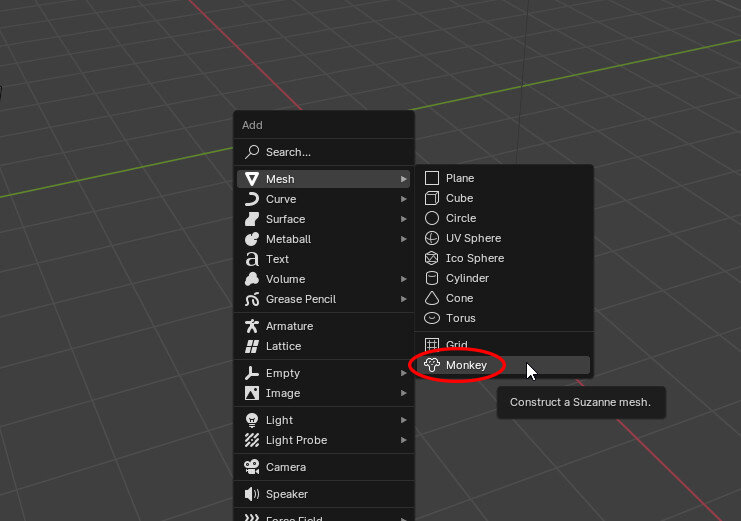
Итак, запускаем Blender (напоминаю, мы плавно перешли на версию 4.0.1), удаляем созданный по умолчанию Кубик, а вместо него добавляем в сцену обезьянку Сьюзен. А то она уже совсем заскучала без дела!
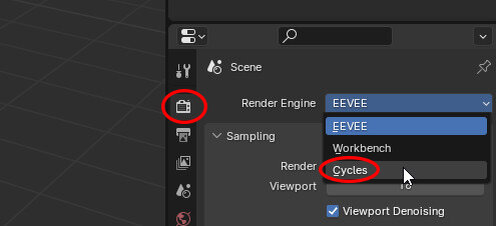
Задаём движок Cycles
Разрешение выходной картинки устанавливаем небольшим, порядка 800х600.
Переключаемся на камеру (0 на правой, цифровой части клавиатуры), жмём N, ставим галочку Lock Camera to View и настраиваем вид.
Щёлкаем правой клавишей мыши по Сузанне и задаём ей сглаженный шейдер.
Чтобы поверхность нашего виртуального примата была более гладкой, можно добавить модификатор Subdivision Surface.
Сцена готова к "раскрашиванию". Сохраняем файл!
Тычем в розовый шарик редактора материалов и затем в кнопку "New.
Меняем шейдер со стандартного на Glossy BSDF
Параметр Roughness делаем совсем маленьким. При значении "0" отражение будет максимально чётким. И наоборот.
Теперь - самое главное! Задаём карту отражения. То есть наш объект (обезьянка) будет как бы находиться в некоем окружении, которое и будет отражать.
Щёлкаем по маленькой жёлтой точке справа от слова Color
И в появившемся списке выбираем Environment Texture
Затем щёлкаем по кнопке Open и выбираем нужную вам HDRI-карту.
Я выбрал вот такую:
Не нужно копировать себе на комп и подставлять эту картинку! Это - лишь скриншот. Вы должны подставить свою настоящую HDRI-карту, хранящуюся на жёстком диске вашего компьютера.
Делаем рендер - жмём F12.
Любуемся результатом.
Всё.
"Табышмак": деревянные авторские головоломки Андрея Устюжанина