Всем привет!
Название сегодняшнего урока навеяно воспоминанием о когда-то давно смотренном (или - гляженном?) фильме Лукино Висконти "Семейный портрет в интерьере". Хороший, кстати, фильм. Есть, о чём задуматься.
...
Как вы уже догадались, речь пойдёт о моделировании интерьера. Точнее, о дневном освещении интерьера.
Наверняка многие начинающие 3D-дизайнеры сталкивались с такой проблемой: при попытке отрендерить интерьер с естественным (дневным) освещением картинка получается, мягко говоря, не очень. А вот с искусственными лампочками-фонариками вроде всё нормально. Давайте разберёмся, в чём тут дело.
О том, как построить точную масштабную трёхмерную модель квартиры по её плану, подробно рассказано в моём уроке "Квартирный вопрос".
Здесь же мы создадим самую простую заготовку интерьера, по сути, пустую коробку с четырьмя стенами, полом и потолком. В стенах "прорежем" парочку оконных проёмов, сквозь которые внутрь будет попадать дневной свет. Всё просто.
Да, начиная с этого урока мы начинаем работать в версии Blender'а 4.0.1 (сегодня смотрю - уже вышел релиз 4.0.2). Нужно идти в ногу со временем с Блендером!
Итак, запускаем Blender, оставляем созданный по умолчанию Кубик. Он будет играть роль мебели в нашей комнате.
Сразу зададим основные настройки рендера:
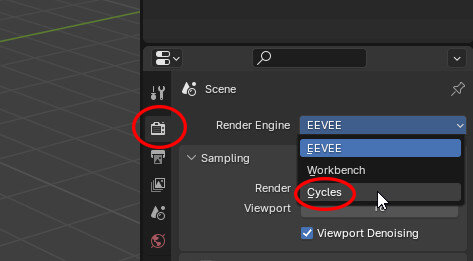
Установим движок Cycles
Включим шумоподавление, немного увеличим параметр Sampling
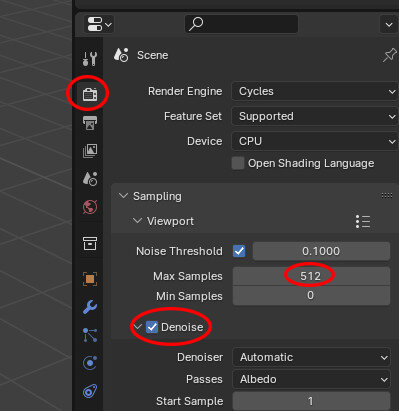
На слабых машинах параметр Sampling можно сделать поменьше. Вплоть до 128. Вообще, тут всё очень индивидуально и зависит от многих факторов.
Подробное рассмотрение настроек рендера не входит в мои сегодняшние планы. Пусть это станет вашим домашним заданием! Единственный совет: не меняйте сразу несколько параметров. Сначала измените какой-то один, посмотрите результат. Потом меняйте другой. Это, кстати, справедливо вообще для всех настроек различных компьютерных программ!
Также, чтобы сократить время рендера в процессе настройки освещения, уменьшим разрешение выходной картинки. Финальную картинку можно будет просчитать бОльшего размера.
Итак, создаём примитив Плоскость (Shift A/Mesh/Plane), ставим её куда-нибудь в угол воображаемой комнаты (Кубик будет в её центре), уменьшаем раза в три-четыре и переходим в Режим Редактирования (Tab).
Включаем режим выделения Рёбер
и начинаем выдавливать контур будущих стен.
Например, выделяем крайнее правое вертикальное ребро, жмём E и следом X
Создаём рёбра будущих подоконников и двигаемся дальше.
Затем выделяем верхнее ребро и движемся вдоль оси Y.
Дойдя до дверного проёма, дублируем ребро (Shift D), щёлкаем ПРАВОЙ клавишей мыши, чтобы отменить перемещение копии и затем двигаем это новое ребро мышкой за уголок стрелки (инструмент Move) по оси Y.
Таким образом почти полностью "замыкаем круг".
Чтобы создать основание последней (левой) стены, выделяем (c Shift) два противоположные ребра и жмём F (от слова Fill - заполнить).
Я специально сделал стены косыми, чтобы показать, как это исправить.
Включаем режим выделения вершин
Выделяем одну из вершин в левом нижнем угловом квадрате, открываем правую панель свойств (N) и копируем в буфер обмена её координату по оси X (жмём Ctrl C).
Затем выделяем рамкой две соответствующие им вершины на верхней стене и вставляем из буфера обмена это значение (Ctrl V).
Вот теперь все стены стали ровными!
Ну что ж! Фундамент у нас есть, давайте построим на нём стены!
Включаем режим выделения граней
Жмём A, чтобы выделить все грани, далее жмём E (Extrude) и поднимаем стены примерно на одну треть будущей высоты. Это будет высота подоконников. Эту операцию, кстати, лучше делать в перспективном ракурсе.
Теперь жмём Shift и снимаем выделение с нижних граней оконных проёмов. Снова выдавливаем вверх ещё примерно на столько же. Или чуть больше.
И ещё раз.
Заполняем пустоты над оконными и дверным проёмами - выделяем попарно вертикальные грани, щёлкаем правой клавишей мыши и выбираем Bridge Faces
Стены нашего интерьера готовы!
Возвращаемся в Объектный режим, добавляем пол, потолок, ставим в левый дальний угол камеру, настраиваем вид из неё. Можно сделать поменьше фокусное расстояние.
При манипулировании камерой для бОльшего удобства лучше включить каркасный режим просмотра.
Для более точного позиционирования камеру лучше всего воспользоваться панелью настройки в правой части интерфейса. В ней можно немного подвинуть камеру вверх-вниз, а также осуществить целый ряд других, не менее полезных действий.
Чтобы посмотреть, какую картинку выдаёт камера, жмём 0 в правой (цифровой) части клавиатуры. Ну и, конечно, полезно будет связать камеру с видовым окном.
Вот что получилось у меня:
На этом этапе рекомендую сохранить файл.
Приступаем к освещению!
Меняем тип созданного по умолчанию источника света на Sun (Солнце). Крутим его таким образом, чтобы его лучи "заглядывали" сквозь оконные и (или) дверные проёмы в нашу комнату. Уменьшаем интенсивность (Strength) Солнца до 1.
Делаем пробный рендер. Приходим в тихий ужас.
Согласитесь, что это не сильно похоже на комнату в летний солнечный день!
Попробуем разобраться, в чём тут дело.
Суть смысла в том, что, помимо прямых солнечных лучей, наши квартиры (и не только!) освещаются ещё и рассеянным светом, который "берётся" из атмосферы. А сейчас в созданной нами сцене нет ничего, кроме Солнца и безликого тёмно-серого фона.
Для имитации (и довольно реалистичной, в чём вы сами очень скоро убедитесь!) атмосферного окружения разработчиками Blender'а придумана очень интересная "фишка" - Sky Texture. Давайте добавим её!
Переключаемся в окно Shading.
Включаем режим "World".
Добавляем новый узел Shift A Texture/Sky Texture
И связываем его с имеющимися по умолчанию.
Делаем рендер.
Заработало!!!
Как видим, даже при настройках по умолчанию картинка получилась вполне реалистичная. Дальнейшее исследование опций и параметров Sky Texture я оставляю вам, уважаемые посетители моего канала.
Можно менять интенсивность и направление лучей Солнца и Sky Texture, вращать, поднимать или опускать над уровнем горизонта... Также можно добавить дополнительные узлы, чтобы изменить, например, цвет неба или что-то ещё. В общем, первоначальное направление для творчества вы получили, а дальше - Интернет вам в помощь! Возможно, я и сам когда-нибудь соберусь написать подробный урок про Sky Texture. А на этом - пока!
"Табышмак": деревянные авторские головоломки Андрея Устюжанина
Предыдущий урок "Мой дом - моя крепость"
Следующий урок "HDRI-карты отражений"