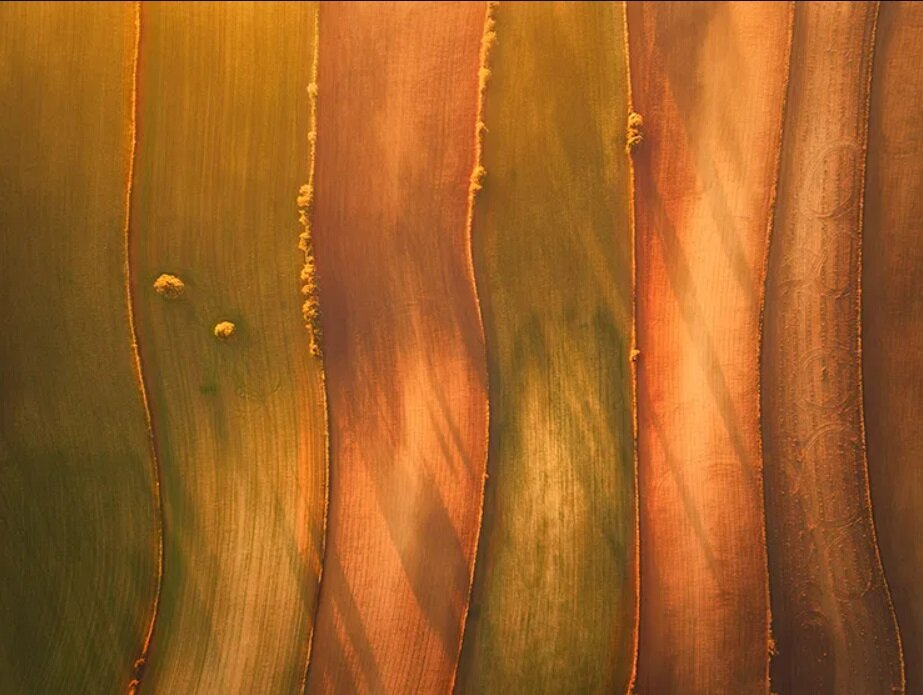
У вас возникла идея, вы спланировали ее, может быть, несколько месяцев назад, и, наконец, вы оказываетесь в великолепном месте, которое невозможно не запечатлеть с помощью аэрофотоснимки.
Итак, вы уже сделали половину работы.
Потому что правильная настройка камеры дрона — это вторая половина. Если вы этого не сделаете, ваша окончательная картина будет далека от того, что вы ожидаете.
Шаг за шагом мы покажем вам, как все настроить для съемки, чтобы все было готово еще до того, как вы нажмете кнопку спуска затвора!
Установите режим записи RAW
Большинство дронов предлагают три формата фотографий: JPEG, RAW и JPEG+RAW.
Прочтите руководство пользователя вашего дрона и выберите вариант RAW в качестве результирующего файла. Например, на дроне DJI это можно сделать, зайдя в «Настройки камеры»> Значок камеры> Формат изображения.1
Это позволит получать более качественные изображения, поскольку файл RAW содержит все данные изображения, записанные датчиком камеры. Таким образом, вы можете редактировать любой файл RAW, не снижая стандарт изображения.
Если вы снимаете в формате RAW, учтите, что гистограмма, которую показывает камера, создается с использованием файла JPEG, созданного на основе исходного RAW.
Установите режимы съемки (или фото)
Дроны поддерживают различные режимы фото. Они могут меняться в зависимости от производителя, поэтому ознакомьтесь с руководством по эксплуатации вашего дрона.
- Одиночный снимок. Здесь, когда вы нажимаете кнопку съемки, вы делаете один снимок.
- Многократный / серийный снимок. Также называемый режимом серийной съемки. Он позволяет быстро сделать несколько фотографий, удерживая кнопку съемки нажатой.
- Автоматический брекетинг экспозиции (AEB). В этом режиме делается несколько фотографий одной и той же композиции с разной экспозицией. Вы можете указать, сколько кадров вы хотите сделать, а также промежуток (количество ступеней) между значением экспозиции (EV) каждого снимка. Он поможет вам снимать HDR-изображения, которые вам позже нужно будет выполнить постобработку и объединить самостоятельно. .
- Расширенный динамический диапазон (HDR). Подобно режиму AEB, в этом режиме делается несколько фотографий в режиме брекетинга. Но в отличие от режима AEB он автоматически извлекает лучшие части каждого кадра и объединяет их для создания окончательного изображения HDR.
- По времени кадра. Этот режим позволяет автоматически делать снимки через заданные интервалы. Это интересный вариант для создания покадровых видеороликов.
- Панорама. Этот режим позволяет делать панорамные снимки.
Зайдите в меню фоторежима и выберите тот, с которым хотите работать.
Выбор правильного режима экспозиции
Подавляющее большинство дронов позволяют выбирать между двумя режимами экспозиции: автоматическим и ручным (М).
Разница между ними в том, что в автоматическом режиме камера все решает за вас, тогда как в ручном режиме (М) вы можете изменить практически все настройки.
Диафрагма
Апертура диафрагмы (отверстие, через которое свет проходит через объектив) регулирует количество света, попадающего через объектив на датчик камеры.
Большинство дронов имеют камеру с фиксированной диафрагмой, поэтому вы не можете изменить эту настройку.
Скорость затвора
Затвор — это своего рода занавеска в вашей камере. Он позволяет пропускать свет через датчик в течение определенного периода времени. Тот период времени, когда затвор открыт, и есть выдержка.
Чем длиннее выдержка, тем больше света будет собрано датчиком.
ISO
Чувствительность (или ISO) — это настройка, которая позволяет вам сообщить датчику, насколько ему необходимо усилить получаемый сигнал. Чем выше ISO, тем сильнее будет усилен сигнал и, следовательно, будет казаться, что датчик уловил больше света. Фотография будет ярче.
Высокое значение ISO позволяет снимать с короткой выдержкой или в условиях низкой освещенности, но также приводит к повышенному шуму.
Если вы не уверены в том, как установить ISO, попробуйте использовать Auto ISO, чтобы ваша камера автоматически выбирала значение ISO.
Точная настройка экспозиции с помощью компенсации экспозиции (±EV)
Компенсация экспозиции — это настройка, измеряемая в ступенях или значениях экспозиции (EV), которая делает изображение ярче или темнее в зависимости от того, вы делаете это положительно или отрицательно.
Если вы используете положительные значения, вы осветляете изображение (переэкспонируете его). И наоборот, если вы используете отрицательные значения, вы затемняете его (недоэкспонируете).
Если вы используете камеру в ручном режиме (М), то использовать компенсацию экспозиции нет никакого смысла. В зависимости от конечного изображения, которое вы ищете, вы можете получить тот же результат, увеличив или уменьшив на одну ступень (или долю ступени) диафрагму, выдержку или ISO.
Отрегулируйте баланс белого
Баланс белого помогает настроить цвета изображений. Вы можете оставить значение «Авто» или изменить его вручную.
Различные источники света имеют разную цветовую температуру, измеряемую в Кельвинах (К).
Сохраняя автоматический баланс белого, рано или поздно вы столкнетесь с ситуацией, когда ваша камера не сможет правильно передать цвета вашей сцены:
- Если цвета на вашей фотографии теплые (есть красный, оранжевый и/или желтый оттенок), охладите цвета, уменьшив цветовую температуру (выберите меньшее число Кельвинов).
- Если цвета на вашей фотографии холодные (есть фиолетовый, синий и/или зеленый оттенок), согрейте цвета, увеличив цветовую температуру (выберите более высокое число Кельвинов).
Опять же, если вы снимаете в формате RAW, учтите, что вы можете настроить баланс белого без ухудшения качества изображения в дальнейшем в своем любимом фоторедакторе.
Фокус
У вас есть две настройки фокуса:
- АФ (автофокусировка). Камера сделает всю работу за вас. Нажмите на экран, и камера автоматически сфокусируется. Если не нажимать на экран, изображение может оказаться размытым.
- MF (ручная фокусировка). Коснитесь экрана, чтобы выбрать точку фокусировки. Затем переместите ползунок, чтобы сфокусироваться. Этот ползунок будет эквивалентом кольца фокусировки на «обычном» объективе.
В дополнение к этому, некоторые дроны имеют функцию под названием «фокус-пикинг». Инструмент выделения пиков фокусировки находит все области, находящиеся в фокусе и соответствующие пиковому контрасту. Эти области выделяются на дисплее просмотра в реальном времени.
Таким образом, пиковая фокусировка — отличный инструмент, который поможет вам получить точную фокусировку и максимально резкие изображения.
Проверьте гистограмму и отрегулируйте экспозицию
И последнее, прежде чем вы начнете фотографировать так, словно завтра не наступит: проверьте гистограмму камеры.
Гистограмма позволяет проверить экспозицию изображения на ЖК-экране и отрегулировать ее по своему желанию.
Чтобы вы знали: левая часть гистограммы представляет максимальные значения темного цвета, которые может записать ваша камера, а правая часть — максимальные значения белого.
- Недоэкспонировано. На гистограмме видно, что пик касается левой части графика.
- Выставлено слева. На гистограмме отображается пик рядом с левой стороной окна гистограммы, слегка касающийся левого края.
- Нейтральное воздействие. На гистограмме пики расположены ближе к центру графика слева направо.
- Выставлено вправо. На гистограмме отображается пик рядом с правой частью окна гистограммы, слегка касающийся правого края.
- Переэкспонировано. На гистограмме видно, что пик касается правой части графика.
Советуем вам прочитать подробнее о гистограмме.
Мы продолжим обучение в следующей статье. Подписывайтесь.
Подписывайтесь на наши каналы в Телеграм – GetMiner и GetDrone, мы расскажем вам не только о новинках, но и поможем Вам приобрести оборудование для майнинга и не только. Также заказать можно в нашем магазине на Озон. Не забудьте заглянуть в наш ламповый чат для майнеров.