Печать осуществляется с помощью CUPS (ранее это было сокращение от Common Unix Printing System). Это популярная система печати с открытым исходным кодом, используемая в большинстве дистрибутивов Linux благодаря простоте использования.
Установка ПО:
Сначала установите пакет manjaro-printer с помощью вашего любимого менеджера пакетов или с помощью команды:
user $ pamac install manjaro-printer
Обратите внимание, что Вам может понадобиться добавить себя в группу sys. Для этого используйте команду:
user $ sudo gpasswd -a your_username sys
Включение возможности печати:
После установки необходимого программного обеспечения для запуска и включения возможности печати введите следующие команды:
user $ sudo systemctl enable --now cups.service
user $ sudo systemctl enable --now cups.socket
user $ sudo systemctl enable --now cups.path
Если необходимо простое обнаружение сетевых принтеров (не во всех редакциях установлен и работает avahi), можно установить и запустить следующую службу:
user $ pamac install avahi
user $ sudo systemctl enable --now avahi-daemon.service
На этом этапе вы должны быть готовы к настройке принтера
Управление принтерами:
Управление принтерами с помощью HP Device Manager
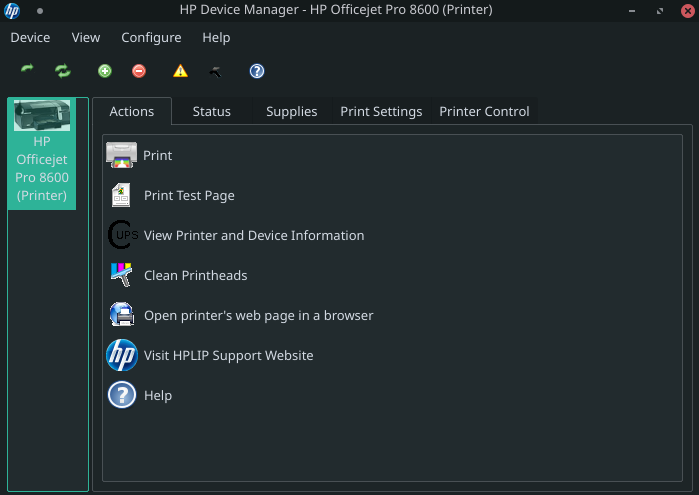
Если у вас есть принтер производства HP - проще всего управлять им с помощью диспетчера устройств HP (hp-toolbox). Он основан на мастере подключения и обеспечивает автоматическое обнаружение и настройку принтера локально или по сети.
Его можно запустить, выбрав HP Device Manager в меню или командой hp-toolbox.
Управление принтерами через CUPS
Другой способ добавить принтер - использовать CUPS напрямую. Если CUPS был включен (и запущен) - при подключении принтера он должен быть автоматически обнаружен и настроен для использования. Сам процесс займет всего около минуты. Однако если автоматическое обнаружение и настройка не сработали - принтер можно легко настроить вручную. Это можно сделать двумя способами:
- Интерфейс веб-страницы: CUPS предоставляет интерфейс веб-страницы, открываемый в веб-браузере по умолчанию для настройки принтера. Этот интерфейс также предоставляет доступ к дополнительной информации о CUPS, а также онлайн-справку.
- Интерфейс рабочего стола: также доступен стандартный мастер рабочего стола, который должен быть сразу же знаком тем, кто уже настраивал принтер, будь то Linux или другая операционная система, например, windows. Обратите внимание, что Вам может потребоваться установить пакет конфигурации принтера вашего DE с помощью Вашего любимого менеджера пакетов или с помощью одной из следующих команд.
GNOME:
user $ pamac install system-config-printer
KDE:
user $ pamac install print-manager
Интерфейс веб-страницы CUPS
Для доступа к веб-интерфейсу выберите Управление печатью в меню рабочего стола. Интерфейс автоматически откроется в веб-браузере по умолчанию. Кроме того, Вы можете открыть выбранный вами веб-браузер и ввести в адресную строку следующее:
Подсказка:Вы также можете просто щелкнуть по указанному выше адресу, чтобы получить доступ к веб-интерфейсу CUPS!
Настольный интерфейс CUPS Часть 1: Автоматический метод
1. Добавьте свой принтер. Убедившись, что принтер правильно подключен и включен, выберите Настройки принтера в меню рабочего стола. Когда откроется окно Настройки принтера, нажмите + Добавить, чтобы добавить новый принтер.
2. Выберите название для вашего принтера. Когда откроется окно Новый принтер, под заголовком Выберите устройство найдите имя вашего принтера и щелкните, чтобы выделить его. Если ваш принтер указан в списке несколько раз, проверьте описание справа, чтобы убедиться, что ваш выбор не относится к другой функции, например, сканированию или отправке факса.
3. Выберите способ подключения принтера. Под заголовком Соединение щелкните, чтобы выделить способ подключения вашего принтера. Как показано на рисунке, обычно это всегда "USB".
4. Установите драйвер принтера. Выделив название принтера и подключение, нажмите кнопку Вперед и CUPS автоматически выполнит поиск доступных драйверов для него. В большинстве случаев, как только подходящий драйвер будет найден - он будет автоматически установлен и процесс настройки будет завершен.
В противном случае, если процесс не увенчался успехом, необходимо будет снова нажать кнопку вперед, чтобы самостоятельно выбрать подходящий драйвер.
Настольный интерфейс CUPS Часть 2: Ручной метод
Подсказка:CUPS обычно помогает Вам, показывая рекомендуемые варианты для каждого шага.
1. Выберите марку вашего принтера. Если автоматический метод не позволил автоматически найти и установить подходящий драйвер для вашего принтера, то при повторном нажатии кнопки вперед появится окно Выберите драйвер. Первым шагом будет выбор марки вашего принтера. Как показано на рисунке, поскольку необходимо установить принтер HP, рекомендуемый выбор HP был выделен щелчком мыши.
Выделив марку принтера, нажмите кнопку "Вперед", чтобы перейти к следующему шагу.
2. Выберите модель своего принтера. Под левым заголовком Модели выберите конкретную модель принтера. Как показано на рисунке, поскольку модель принтера, который будет установлен в данном случае, является моделью 2210, рекомендуемый выбор PSC 2210 был выделен щелчком мыши.
3. Выберите драйвер принтера. Наконец-то! Под правым заголовком Драйверы выберите подходящий драйвер для своего принтера. Как показано на рисунке, рекомендуемый драйвер принтера был выделен щелчком мыши. Советуем вам также выбрать любой драйвер, рекомендованный для Вас.
После того, как модель Вашего принтера и драйвер будут выделены - нажмите кнопку Вперед чтобы перейти к следующему шагу.
4. Выберите название для принтера, описание (необязательно) и Расположение (необязательно). Если вы не хотите ничего менять, то здесь не потребуется вносить никаких изменений.
Если Вы удовлетворены предоставленной информацией или внесли необходимые изменения - нажмите кнопку Применить для завершения процесса.
5. Настройте принтер. После нажатия кнопки Применить на предыдущем шаге отобразятся свойства вашего принтера. Выбирая категории в правой части, Вы можете просматривать информацию и изменять настройки принтера по своему усмотрению. Стандартные настройки подойдут большинству людей, поэтому, если у вас нет особых пожеланий, Вам ничего не нужно делать.
6. Протестируйте свой принтер. Хотя этот шаг необязателен - он настоятельно рекомендуется! Нажмите кнопку Напечатать пробную страницу, чтобы убедиться, что ваш принтер настроен и работает правильно.
Подсказка:Свойства принтера можно открыть и изменить в любое время, выбрав в меню пункт Настройки принтера, а затем дважды щелкнув на значке принтера.
Вот и все! Теперь нажмите кнопку OK чтобы закрыть окно и начать использовать настроенный принтер.
Изменение установленного принтера
Чтобы настроить установленный принтер в любое время:
1. выберите опцию Настройки принтера в меню рабочего стола, и
2. дважды щелкните значок принтера.
Появится окно конфигурации. Выберите любую из категорий в левой части окна чтобы просмотреть соответствующую информацию и внести необходимые изменения. После завершения нажмите кнопку Применить и затем OK, чтобы подтвердить и сохранить изменения, или нажмите кнопку Отмена чтобы закрыть окно без внесения изменений.
Удаление установленного принтера
Если по какой-либо причине вы хотите удалить принтер (например, чтобы переустановить его), выберите в меню пункт Настройки принтера, щелкните правой кнопкой мыши значок принтера и выберите Удалить. Вам нужно будет подтвердить свое решение об удалении принтера, а также ввести пароль для завершения задачи.
Отключение возможности печати:
Если по какой-либо причине Вы хотите отключить CUPS (например, чтобы использовать альтернативную систему печати) - откройте терминал и введите следующую команду:
user $ sudo systemctl disable --now cups.service
user $ sudo systemctl disable --now cups.socket
user $ sudo systemctl disable --now cups.path