Вы хотите увеличить объем памяти своего компьютера за счет дополнительного SSD, HDD или даже USB-накопителя? Этот процесс включает в себя не только физическую установку накопителя; вам нужно пройти через преобразование памяти и создание разделов, чтобы получить к нему доступ и эффективно его использовать. Не бойтесь, мы проведем вас через весь процесс настройки шаг за шагом, используя встроенный инструмент "Управление дисками" Windows - дополнительное программное обеспечение не требуется. Данное руководство не ограничивается SSD и HDD; вы также можете конвертировать и подготовить USB-накопитель для использования в Windows, используя ту же методику. Настройка SSD или HDD за 7 простых шагов ⚡ Советую обратить внимание, прогнозируется что скоро цены на SSD и оперативную память пойдут в верх: 👇 PS: Дорогие читатели если Вам понравилась статья не забывайте ставить лайки, это очень помогает продвижению канала "TechTalk". Спасибо заранее! ⚡⚡⚡ Друзья! Если вам нравится то, что я делаю, и вы х
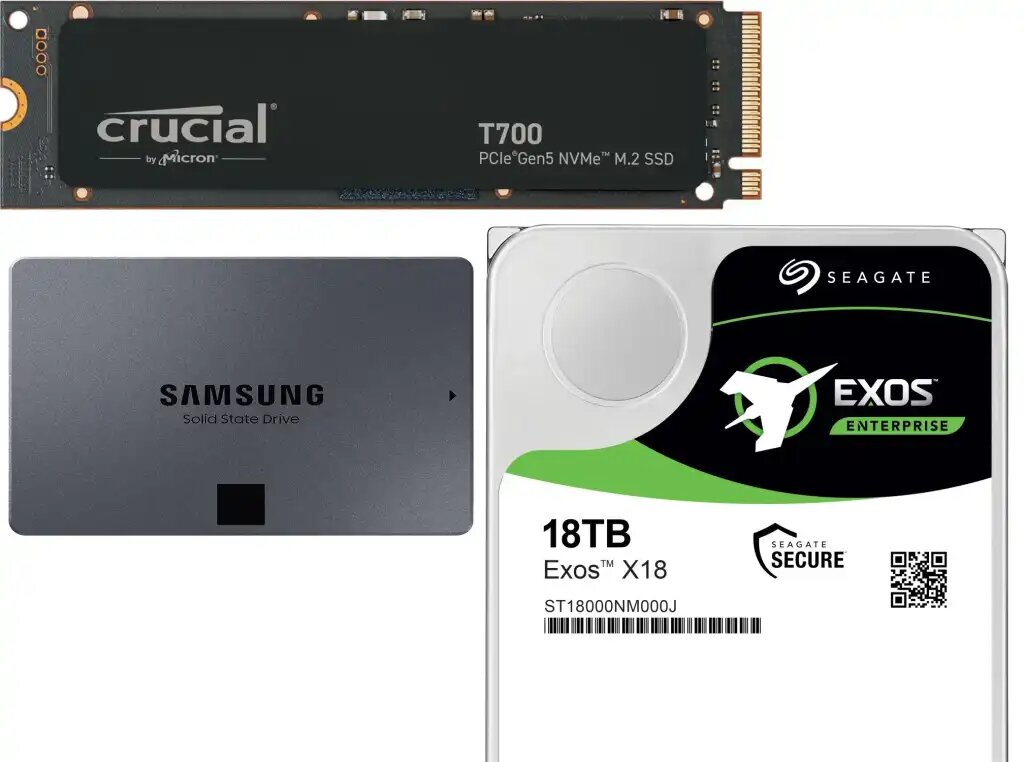
Вы хотите увеличить объем памяти своего компьютера за счет дополнительного SSD, HDD или даже USB-накопителя? Этот процесс включает в себя не только физическую установку накопителя; вам нужно пройти через преобразование памяти и создание разделов, чтобы получить к нему доступ и эффективно его использовать. Не бойтесь, мы проведем вас через весь процесс настройки шаг за шагом, используя встроенный инструмент "Управление дисками" Windows - дополнительное программное обеспечение не требуется. Данное руководство не ограничивается SSD и HDD; вы также можете конвертировать и подготовить USB-накопитель для использования в Windows, используя ту же методику.
Настройка SSD или HDD за 7 простых шагов
- Шаг 1: Запустите "Управление дисками" с помощью комбинации клавиш Windows+X и укажите соответствующий пункт меню. В качестве альтернативы откройте командную строку Windows с помощью клавиш Windows+R, введите diskmgmt.msc и нажмите Enter.
- Шаг 2: В верхней части интерфейса отображаются существующие разделы жесткого диска, а также назначенные им буквы дисков в скобках. Также отображается важная информация, такая как файловая система, общий объем и свободная память. В нижней части окна отображаются физически доступные дисковые устройства.
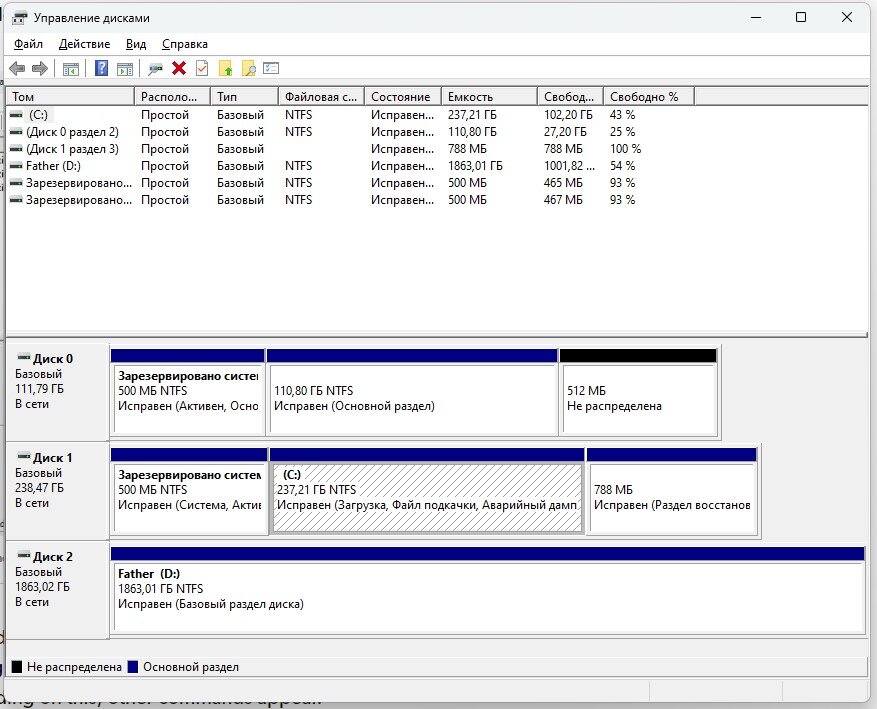
- Шаг 3: Щелкните правой кнопкой мыши по нераспределенной области диска (выделена черным цветом), чтобы открыть контекстное меню. Выберите "Новый простой том" и нажмите "Далее". Windows предложит максимально возможный размер; согласитесь с ним, если вы предпочитаете один раздел. Если вы хотите разделить диск, введите желаемый размер диска в МБ. Нажмите "Далее", выберите букву диска, выберите "NTFS" в качестве файловой системы и подтвердите выбор кнопкой "ОК". Открыв проводник Windows, вы получите доступ к только что созданному разделу.
- Шаг 4: Для тех, кто хочет защитить конфиденциальные данные от посторонних глаз, создайте отдельный раздел и сделайте его невидимым. Откройте "Управление дисками", щелкните правой кнопкой мыши нужный раздел, выберите "Изменить буквы и пути дисков" и нажмите "Удалить". Подтвердите предупреждение нажатием "ОК". Чтобы снова открыть диск, нажмите "Изменить буквы и пути дисков", а затем "Добавить". Как правило, вы можете принять предложенную букву, и после нажатия кнопки "ОК" диск сразу станет доступен в Проводнике.
- Шаг 5: В том же окне можно назначить другую букву диска, нажав "Изменить". Выберите свободную букву и подтвердите выбор.
- Шаг 6: Чтобы отформатировать неформатированный внешний USB-накопитель на компьютере с Windows с помощью файловой системы NTFS, откройте "Управление дисками". Подключите USB-устройство, игнорируя инструкции Windows, и щелкните правой кнопкой мыши на новом диске с надписью "Нераспределенный". Выберите "Новый простой том" в контекстном меню, пройдите через мастер, сохранив настройки по умолчанию, и задайте имя USB-накопителя. Начните форматирование, нажав "Завершить".
- Шаг 7: Для задач, выходящих за рамки возможностей "Управления дисками" Windows 10, таких как перемещение или удаление разделов Linux, воспользуйтесь таким инструментом, как Minitool Partition Wizard Free Edition. Эта бесплатная программа предлагает множество дополнительных функций для удовлетворения ваших потребностей в создании разделов.
⚡ Советую обратить внимание, прогнозируется что скоро цены на SSD и оперативную память пойдут в верх: 👇
PS: Дорогие читатели если Вам понравилась статья не забывайте ставить лайки, это очень помогает продвижению канала "TechTalk". Спасибо заранее!
⚡⚡⚡ Друзья! Если вам нравится то, что я делаю, и вы хотите, чтобы это продолжалось, приглашаю поддержать меня и внести свой посильный вклад. Вместе мы сила! Спасибо за вашу поддержку! ⚡⚡⚡