
Юрий Козырев, главный BIM-эксперт Академии BIM, сертифицированный инструктор по программным продуктам линейки nanoCAD
С выходом nanoCAD BIM Конструкции 23-й версии у нас появилась замечательная возможность специфицировать BIM-компоненты модели при помощи стандартных таблиц nanoCAD. В данной статье мы рассмотрим пошаговое создание спецификации на ферму (Рис. 1) для демонстрации возможностей и функционала таблиц nanoCAD.
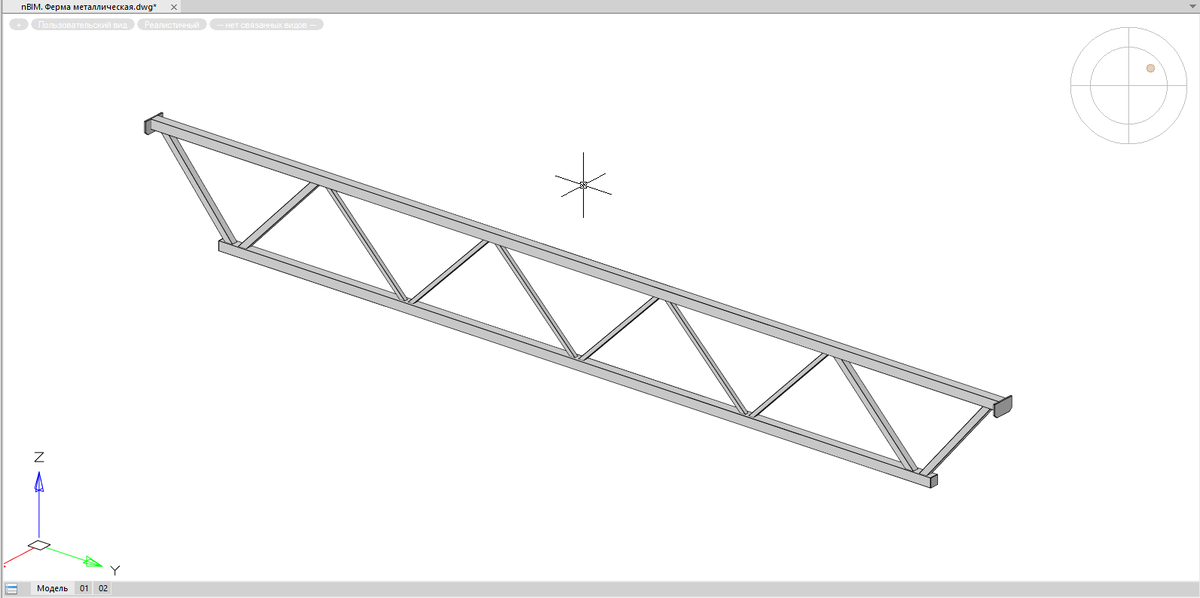
1. Нажимаем клавишу «Таблица nanoCAD» на вкладке “Главная”. Нам по умолчанию предлагают создать таблицу с нуля. Но в базе уже лежат заготовки спецификаций, соответствующие всем ГОСТам на оформление, поэтому переключаемся на радио-кнопку “Загрузить из базы” и выбираем “Ведомость элементов” по форме 7 (Рис. 2).
2. Разместим на листе нашу заготовку и кликнем по ней дважды левой кнопкой мыши для входа в редактор. Нижний колонтитул нам не понадобится, отключим его (Рис. 3).
3. Создадим «Раздел Отчета» и удалим раздел “Данные” (нужно кликнуть левой кнопкой мыши по разделу и выпадающем меню выбрать необходимое действие (Рис. 4).
4. Теперь отфильтруем металлические прямоугольные трубы и пластины нашей фермы по категории объекта (Рис. 5).
Далее нужно указать в шаблоне отчета для каждого столбца спецификации, какие параметры должны отображаться. Для этого кликаем правой кнопкой мыши по соответствующей ячейке в шаблоне отчета:
Столбец «Поз.». Здесь просто укажем параметр «Позиция по спецификации», найдя его в выпадающем списке (Рис. 6)
Столбец «Обозначение». Действуем аналогично, только параметр – «Нормативный документ».
Столбец «Наименование». Так как информация берется из нескольких параметров в зависимости от категории («Балка» или «Пластина»), то пропишем через условие if (см. указатель 1, Рис. 7).
Примечание: «==» - оператор сравнения, «+» - оператор сложения, rnd() – функция округления до целого числа, весь текст (например «, L=») берется в кавычки, спецсимволы вызываются по команде (см. указатель 2, Рис. 7) и через CTRL+C / CTRL+V добавляются в формулу.
Столбец «Кол.». Вызываем в редакторе формул функцию Count(), которая выведет в данный столбец количество позиций (Рис. 8).
Столбец «Масса, ед., кг». Пропишем формулу через условие if по аналогии со столбцом «Наименование» (Рис. 9).
Примечание: несмотря на то, что параметр для подсчета массы у балок и пластин одинаковый («Масса»), для наших металлических прямоугольных труб в нем указывается масса погонного метра (в отличие от пластин), которую мы умножаем на «Длину профиля» с переводом из миллиметров в метры и округляем функцией round(*значение*, 2) до двух знаков после запятой.
Теперь нам остается только сгруппировать и отсортировать данные спецификации по первому столбцу (Рис. 10 и 11). Чтобы указать столбец для группировки или сортировки, необходимо выбрать само правило и из списка столбцов дважды кликнуть по имени столбца (нужно в обоих случаях кликнуть по столбцу «А»).
Примечание: для более полного изучение функционала таблиц СПДС рекомендуется обратиться к справке, которую можно вызвать прямо из программы (Рис. 12).
Наша спецификация готова. Её серьезное преимущество перед спецификациями, полученными через «Спецификатор» на вкладке «BIM Конструкции» в том, что она будет динамически обновляться! Если добавить в проект новую балку или пластину, то спецификация пересчитывается автоматически. Минусом является то, что пока мы не можем получить доступ к вложенным BIM-объектам. Но, несмотря на это, уже в текущей версии данный функционал будет очень полезен конструктору при формировании спецификаций.
Будем продолжать знакомить вас с возможностями nanoCAD.