
Обычно корзине Windows уделяется мало внимания. Однако правильное обращение с ней не менее важно для безопасного удаления конфиденциальных данных, чем для восстановления случайно удаленного содержимого.
Такое длинное руководство по корзине Windows? Да, потому что этот инструмент Windows предлагает гораздо больше, чем просто сбор ненужных данных. Термин "собирать" был выбран намеренно, поскольку он описывает работу корзины гораздо лучше, чем "удалять".
Как и в настоящей домашней корзине, то, что вы в нее выбрасываете, не исчезает. Скорее, корзину необходимо опорожнять, чтобы она не переполнилась и выброшенное содержимое действительно исчезло.
То же самое относится и к Windows: Место в корзине ограничено, и "удаленные" файлы могут быть восстановлены без особых усилий. Поэтому она не обеспечивает защиту конфиденциального содержимого.
Корзина не удаляет содержащиеся в ней данные
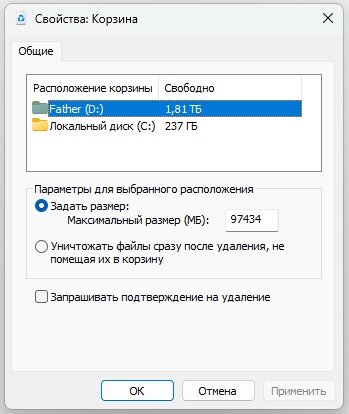
На этом следует еще раз остановиться, поскольку компания Microsoft всегда называет эту функцию Windows "Удаление", но правильнее было бы назвать ее "Перемещение в корзину".
Даже опция "Удалять файлы сразу (не перемещать в корзину)" не может скрыть этот факт. Это связано с тем, что сами данные на самом деле не исчезают и не удаляются. Такая настройка корзины, по крайней мере, гарантирует, что при "удалении" место на жестком диске действительно освобождается для сохранения других данных. В то же время такая перезапись усложняет восстановление удаленных элементов.
Дополнительная опция "Показывать диалог подтверждения удаления", напротив, только пропускает запрос на подтверждение, поэтому "удаленные" данные остаются на месте, занимают место на диске и могут быть легко восстановлены.
Совет: предотвратить это можно, используя Secure Eraser для перезаписи файлов и освобождения места в памяти несколько раз после опорожнения корзины.
Windows позволяет использовать различные настройки корзины для каждого раздела и жесткого диска: Если элементы одной области операционная система может удалять напрямую, то элементы другой области она может собирать в корзину. В отдельных случаях настройку "Собирать" можно обойти, если использовать для удаления не клавишу Del, а сочетание клавиш Shift+Del. Максимальный объем памяти, используемый корзиной, также может быть настроен отдельно для каждого раздела.
Важно отметить, что при удалении с внешних дисков Microsoft действует по-другому: Если команда удаления перемещает элементы с внешних USB-накопителей в корзину, как и в случае с внутренними, то в случае с USB-накопителями и сетевыми жесткими дисками они обходят корзину и удаляются сразу. По крайней мере, Windows указывает на это вопросом "Хотите ли вы удалить эти элементы навсегда?".
Значки, размер значка, запись в проводнике, панель задач, контекстное меню
Значок корзины можно показать или скрыть на рабочем столе. Для этого откройте приложение "Настройки" и в разделе Персонализация > Темы > Настройки значков рабочего стола установите, должен ли значок быть видимым. Скрытие или отображение значка не влияет на работу корзины.
В "Настройках" также можно изменить значки для пустой и полной корзины. Кстати, "полная" здесь означает не "полная" в смысле настраиваемого предела емкости, а "вообще что-то в ней есть".
Чтобы изменить размер корзины и всех остальных значков рабочего стола, удерживайте клавишу Ctrl и вращайте колесо прокрутки мыши. Изменить размер значка, включая надпись под ним, можно в приложении "Настройки" в разделе "Система > Экран" (Windows 10) или "Система > Дисплей" (Windows 11). Выберите одну из настроек по умолчанию или "Пользовательское масштабирование".
Если вы хотите, чтобы корзина отображалась в левой части древовидной структуры проводника Windows, откройте корзину, а затем щелкните правой кнопкой мыши на свободном месте в левой части древовидной структуры. В контекстном меню выберите пункт "Развернуть в текущую папку" - корзина также появится в этом месте.
Хотите ли вы закрепить корзину на панели задач? Поскольку перетащить ее вниз с помощью мыши не получается, сначала создайте ярлык, щелкнув правой кнопкой мыши на свободной области рабочего стола и выбрав в контекстном меню команду Создать > Ярлык. В качестве места хранения укажите следующее:
- C:\Windows\explorer.exe shell:RecycleBinFolder
и выберите в качестве имени "Корзина". На следующем шаге - прежде чем перетащить новый ярлык в панель задач - измените значок с "Папки" на "Корзину".
Для этого щелкните правой кнопкой мыши на созданном ранее ярлыке рабочего стола и выберите пункт Свойства > Другой значок. Правильный значок корзины можно найти с помощью команды "Обзор" в папке C:\Windows\System32\imageres.dll. Подтвердите выбор кнопкой OK и поместите ярлык на панель задач, перетащив его с зажатой кнопкой мыши. При желании можно даже удалить сам ярлык с рабочего стола, при этом корзина на панели задач все равно будет работать.
Следует также упомянуть о том, как избавиться от назойливых записей в контекстном меню корзины, которые могут появиться там после установки программ. Откройте реестр Windows, введя команду regedit в поле "Выполнить" на панели задач. В редакторе реестра нажмите сочетание клавиш Ctrl+F, чтобы отобразить поле поиска. В нем введите
- 645FF040-5081-101B-9F08-00AA002F954E
в нем нажмите клавишу Enter и подождите недолго, пока не появится результат поиска. Двойным щелчком откройте его и удалите запись о программе, которой не место в контекстном меню корзины, в подпапке "оболочка".
Автоматическая очистка корзины
Тот факт, что при "удалении" Windows на самом деле не удаляет данные, а сначала собирает их в корзину, вполне логичен - как легко нажать не ту клавишу или щелкнуть не по той команде!
Однако, чтобы сохранить порядок в корзине, имеет смысл регулярно удалять собранное в ней содержимое. Windows делает это автоматически.
Вот как это работает: Откройте приложение "Параметры" и выберите пункт Система > Память. В Windows 10 переключите ползунок в положение "Вкл." и нажмите на кнопку "Настроить контроль памяти или запустить его"; в Windows 11 активируйте опцию "Контроль памяти". В обеих системах помимо общей оптимизации дискового пространства с настройкой по умолчанию "При нехватке дискового пространства" вы также найдете опцию "Удалять файлы из корзины файлы, если они находятся там более чем:". По умолчанию установлено значение 30 дней, что является достаточно большим сроком в зависимости от использования ПК. Для лучшего обзора в корзине уменьшите период удаления до 14 дней или даже меньше.
Сортировка: Ориентирование при поиске и восстановлении
В проводнике Windows корзина ведет себя в основном как обычный каталог: Вы можете настраивать ее, как и любую другую папку, и - в ограниченных пределах - осуществлять в ней поиск.
Windows предлагает восемь различных представлений папок и файлов, от "Содержимого" до "Очень крупных значков", которые можно выбрать в файловом менеджере с помощью команды "Вид" (Windows 10) или "Показать" (Windows 11). Выбор вида также зависит от ваших личных привычек и объема содержимого.
Вид "Подробно" также позволяет быстро отсортировать все содержимое корзины, нажав на один из заголовков столбцов. Например, если вы удалили файл, то для его восстановления вам не нужно его имя. Если щелкнуть на заголовке столбца "Дата удаления", что также возможно по умолчанию, то файл окажется вверху. Хотя функция сортировки в принципе предлагает аналогичные возможности и даже дополнительные опции в разделе "Еще", результат часто оказывается менее наглядным и упорядоченным.
Помимо опций сортировки, в Проводнике можно осуществлять поиск содержимого. Для этого введите название искомого элемента в поле поиска в правом верхнем углу. Важно: Windows предлагает обычные "варианты поиска" для корзины, но символы усечения, такие как звездочка (*), работают для любого символа. Если вы знаете часть имени файла, это упрощает поиск в мешанине файлов.
Найдя нужный элемент в корзине, воспользуйтесь командой "Восстановить" в контекстном меню, чтобы вернуть его на прежнее место. Это также работает при выборе нескольких элементов. Вместо исходного местоположения содержимое корзины можно также восстановить на рабочем столе или в любой директории с помощью перетаскивания. Данные, которые уже были "удалены" из корзины, могут быть восстановлены с помощью Recuva.
Мы категорически не рекомендуем использовать функцию "Восстановить все элементы", поскольку она действительно делает то, что рекомендует. Если вы нажали на кнопку по ошибке, можно сразу же отменить процесс нажатием комбинации клавиш Ctrl+Z. Это гораздо быстрее и проще, чем пытаться вручную расчистить беспорядок восстановления сотен элементов.
Безопасное удаление из корзины, с HDD и SSD
Файлы, "удаленные" через корзину Windows, на самом деле не удалены и могут быть относительно легко восстановлены.
Защититься от этого можно, несколько раз перезаписав удаляемые данные с помощью программы Secure Eraser. В качестве альтернативы можно сначала очистить корзину, а затем использовать утилиту для перезаписи пустого пространства. Однако Secure Eraser не может полностью удалить системный раздел или жесткий диск, поскольку работает под управлением Windows. Чтобы полностью стереть диск, загрузите компьютер с внешнего носителя со специально настроенной загрузочной флешкой. Для магнитных жестких дисков подходит Darik's Boot and Nuke (DBAN). С помощью программы Rufus создайте загрузочную флешку с программой стирания из ISO-файла DBAN.
Для стирания SSD-накопителей используйте функцию "Secure Erase". Она встроена в микропрограмму диска и недоступна во время работы Windows. Проще всего стереть SSD, если производитель материнской платы встроил функцию Secure Erase в BIOS/UEFI.
Однако так происходит далеко не на всех компьютерах, поэтому проверьте BIOS/UEFI. Для этого перезагрузите компьютер и нажмите клавишу, которая указана на экране, чтобы открыть BIOS/UEFI. Поскольку на разных компьютерах интерфейс отличается, возможно, придется немного поискать.
Если Secure Erase там не существует, запустите компьютер через Live-CD Linux с загрузочной флешки: Либо с помощью утилиты от производителя SSD, либо с помощью PartedMagic. Текущая версия программы сейчас является платной; более ранние бесплатные версии можно найти в Интернете с суффиксом "free". Используйте Rufus для создания загрузочной флешки из ISO-файла, чтобы стереть SSD.
⚡ Так же читайте как можно улучшить меню "Пуск" в Windows 11: 👇
PS: Дорогие читатели если Вам понравилась статья не забывайте ставить лайки, это очень помогает продвижению канала "TechTalk". Спасибо заранее!
⚡⚡⚡ Друзья! Если вам нравится то, что я делаю, и вы хотите, чтобы это продолжалось, приглашаю поддержать меня и внести свой посильный вклад. Вместе мы сила! Спасибо за вашу поддержку! ⚡⚡⚡