Bluetooth не работает в Arch Linux? Вот несколько советов по устранению неполадок с Bluetooth в Arch.

Итак, вы установили Arch Linux довольно легко благодаря скрипту archinstall.
После того, как вы начали использовать его и изучать, вы попытались использовать свои Bluetooth-наушники и заметили, что Bluetooth не работает.
Вы могли видеть опцию Bluetooth, но просто не могли ее включить. Нажатие кнопки переключения продолжало переключаться обратно в положение отключено.
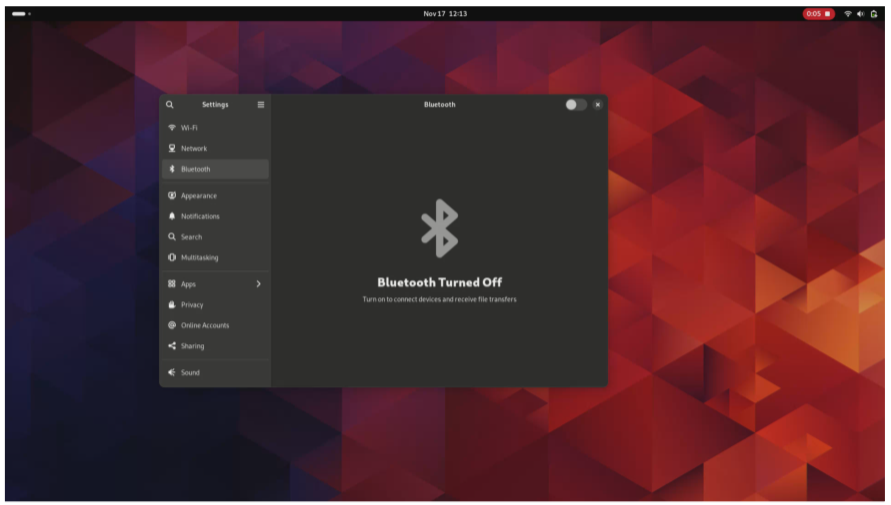
Убедитесь, что служба Bluetooth запущена
Если служба не запущена, Bluetooth не будет включен, и вы не сможете подключиться к ней.
Проверьте состояние службы Bluetooth и посмотрите, запущена она или нет.
systemctl status bluetooth
Это может дать следующий результат:
[abhishek@foss ~]$ systemctl status bluetooth
○ bluetooth.service - Bluetooth service
Loaded: loaded (/usr/lib/systemd/system/bluetooth.service; disabled; preset: disabled)
Active: inactive (dead)
Docs: man:bluetoothd(8)
Как вы можете видеть, bluetooth служба неактивна. Она не запущена. И состояние отключено.
Это означает, что Bluetooth daemon в данный момент не запущен, и он также не настроен на автоматический запуск при каждой загрузке.
Это упростило мне задачу. Я определил основную причину с первой попытки. В Arch Linux это случается нечасто.
Запустите демон Bluetooth с помощью:
sudo systemctl start bluetooth
Сделайте так, чтобы служба Bluetooth запускалась автоматически при запуске системы:
systemctl enable bluetooth
Он должен показать следующий вывод:
[abhishek@foss ~]$ systemctl enable bluetooth
Created symlink /etc/systemd/system/dbus-org.bluez.service → /usr/lib/systemd/system/bluetooth.service.
Created symlink /etc/systemd/system/bluetooth.target.wants/bluetooth.service → /usr/lib/systemd/system/bluetooth.service.
Теперь Bluetooth был включен, и это было видно в системных настройках:
Совет по подключению к устройству Bluetooth
Вы, вероятно, уже знаете, что сначала следует перевести ваше устройство Bluetooth в режим сопряжения. Это очень важно.
После этого вы можете попробовать выключить и снова включить кнопку Bluetooth, чтобы она выполняла поиск доступных устройств.
Если он сразу не отображается, вы можете нажать на некоторые другие системные настройки и снова вернуться к Bluetooth.
Другие советы по устранению неполадок
Вот еще несколько советов по устранению проблемы с подключением Bluetooth в Arch Linux:
Убедитесь в отсутствии блокировки
Убедитесь, что Bluetooth не блокируется:
rfkill list
Проверьте выходные данные:
[abhishek@foss ~]$ rfkill list
0: hci0: Bluetooth
Soft blocked: no
Hard blocked: no
1: phy0: Wireless LAN
Soft blocked: no
Hard blocked: no
Если вы видите, что Bluetooth заблокирован, разблокируйте его с помощью:
rfkill unblock bluetooth
Pipewire против Pulseaudio
В некоторых случаях Pipewire и Pulseaudio могут испортить работу, если вы экспериментировали с ними в прошлом.
Если вы используете Pipewire, убедитесь, что у вас установлен pipewire-pulse:
sudo pacman -Syu pipewire-pulse
Если вы используете Pulseaudio, вам могут помочь bluez и pulseaudio-bluetooth.
У вас это сработало?
Проблема с совместимостью оборудования - это проблема любой операционной системы, и Linux не исключение.
Другое дело, что единого решения не существует. Возможно, проблема в вашей системе отличается, и упомянутые здесь предложения могут работать для вас, а могут и не работать.
Arch Wiki содержит гораздо больше предложений по исправлению . Ознакомьтесь с ней, если вам все еще не удалось устранить проблему с Bluetooth.
Как управлять временем в Linux
Что такое VRM на материнской плате и почему это важно?
USB4 по сравнению USB 3: В чем разница?
5 лучших дистрибутивов Linux, ориентированных на конфиденциальность
6 Альтернатив LibreOffice для Linux
Если ваш терминал зависает и вы не можете печатать в Linux
Ставте лайк.Смотрите другие наши статьи,подписывайтесь на канал чтобы не пропустить интересное.