Понадобилось оперативно освоить запись с экрана компьютера для создания видеороликов. Оказалось, что все несложно, но манипуляций все-таки многовато: надо привыкать. Потратил часа два. Вам понадобится минут 15. Вот инструкция (Zoom, предполагаю, уже установлен. Речь, разумеется, о бесплатной версии):
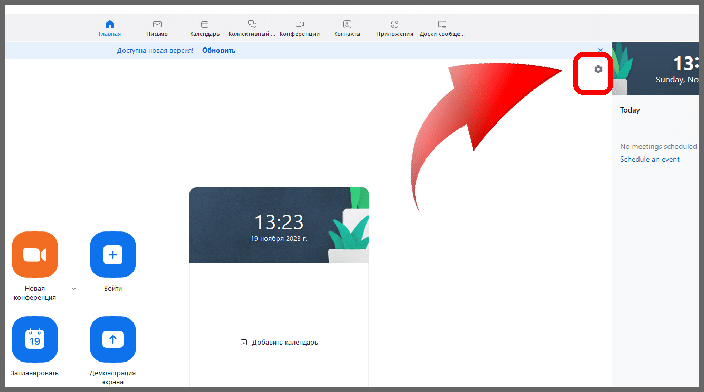
1) Идем в настройки, чтобы установить необходимые параметры записи. В настройках все выставляем единожды, то есть каждый раз сюда заходить будет не нужно — все сохранится для всех будущих сессий:
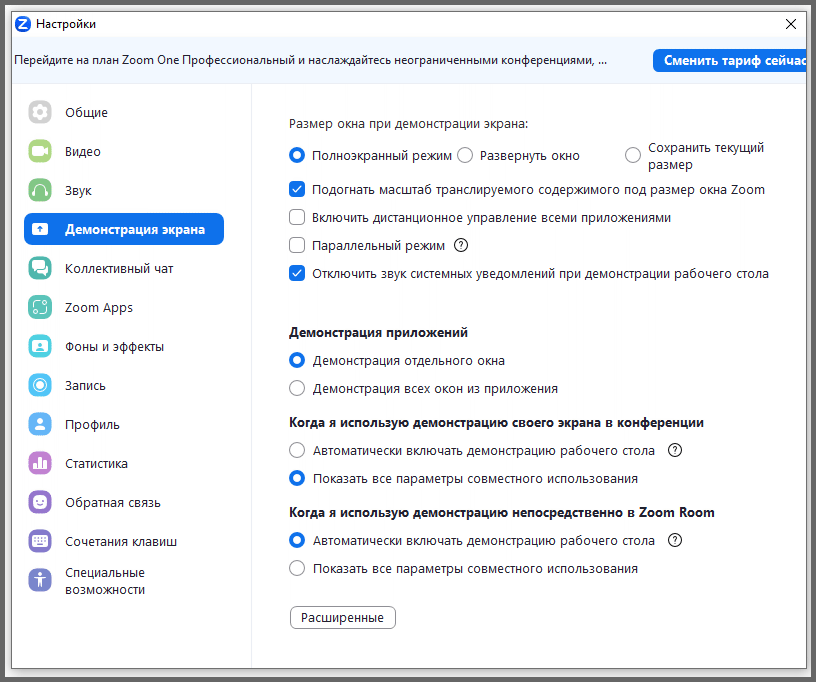
2) На вкладке «Демонстрация экрана» ничего не трогаем:
3) На вкладке «Видео» убеждаемся, что выставлена нужная нам камера и определяемся с фильтром. Я, кстати, оценил работу на максимуме последнего. Достойно:
4) Идем на вкладку «Запись», чтобы убедиться в правильности пути, заданного для сохранения видео. Галки выставляем как у меня:
5) выходим из настроек, возвращаемся на исходный экран и теперь уже смело жмем на «Новая конференция»:
6) Кликаем на «Запись» (с этого момента начнется ваше видео):
7) Кликаем по иконке «Демонстрация экрана»:
8) Здесь выбираем «Экран» (либо иное окно, если хотите демонстрировать иную программу открытую в этот момент на вашем компьютере) и возвращаемся обратно в окно конференции нажав на кнопку «Поделиться»:
9) Если необходимо переключиться вновь на камеру и вид себя любимого крупным планом жмем на «Остановить совместное использование» (запись не прервется):
10) Повторяете шаг 8: выбираете «Экран» (или то окно, что выбирали альтернативно), жмете на «Поделиться»;
11) по завершении изложения всего материала для ролика переходите на вид себя любимого («Остановить совместное использование» из шага 9) и кликаете на «Завершение» в правом нижнем углу экрана:
12) ... и далее на «Завершить конференцию для всех»:
13) Программа спросит куда сохранить файл и благополучно разместит ваше видео по указанному пути в количестве трех файлов. Вас из них интересует, понятно, mp4. Выглядеть в проводнике все будет примерно так:
Ваше видео готово к дальнейшей обработке в видеоредакторах.
Да, мне запись экрана выдает с разрешением 1920 * 1080 что вполне годно. Запись же меня любимого - с разрешением меньше (камера у меня допотопная). Имейте в виду.
#как включить запись экрана в zoom #запись экрана через zoom