
Научные, медицинские исследования, а также исследования в области психологии, могут объединять данные сотен или тысяч единиц наблюдения - отдельных пациентов, животных, клеток или других объектов. Описательная статистика, как следует из названия, описывает и обобщает собранные данные. И когда этих данных много (очень большая выборка), становится невозможно понять хоть что-либо, изучая каждое значение по отдельности! Поэтому исследователи первым делом стремятся описать свойства всей выборки несколькими числами или воспользоваться графиками. Здесь в игру вступает описательная статистика.
!В качестве примера рассмотрим уже знакомую нам табличку с гемограммами 28 пациентов!
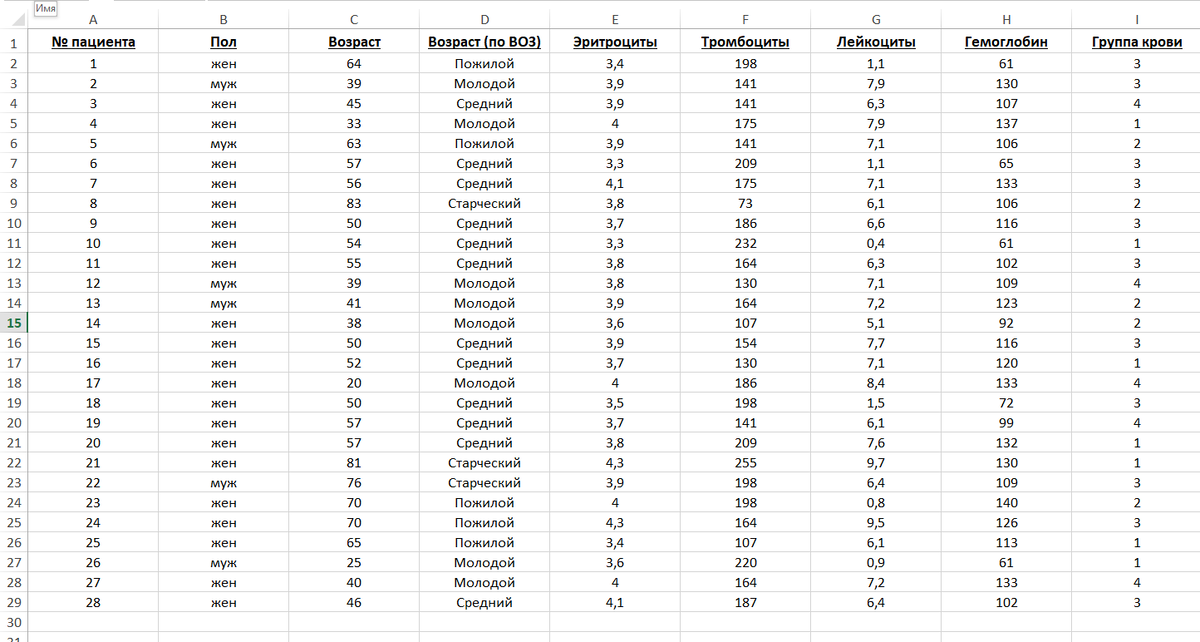
!Вычислим описательные статистики для переменной "Эритроциты" (столбец Е), содержащей информацию о числе эритроцитов в 10(степень12)/л крови!
Сделать это очень просто. Запустим модуль Basic Statistics:
Выберем пункт Descriptive Statistics. Нажмём OK:
Перед нами - окошко Descriptive statistics):
Нажимаем на кнопку Variables, с помощью которой программе указываются анализируемые переменные. В нашем случае это Эритроциты:
В появившемся окне Descriptive statistics мы видим, что справа от кнопки Variables появилась название анализируемой переменной - Эритроциты. В этом же окошке мы можем заметить некоторые элементы, встречающиеся в большинстве модулей программы:
- кнопка Summary - для вывода результатов анализа;
- кнопка Cancel – отмена;
- кнопка Options - для настройки внешнего вида программы и окон вывода результатов анализа.
Под кнопкой Variables мы видим следующие вкладки:
- Quick (Быстро);
- Advanced (Расширенные настройки);
- Normality (Проверка на нормальность);
- Prob. & Scatterplots (Вероятностные графики и диаграммы рассеяния);
- Categ. Plots (Дополнительные опции визуализации данных анализа);
- Options (Устанавливает дополнительные опции для расчета описательных статистик). Это не та же самая кнопка Options, про которую говорилось ранее и которая расположена под кнопкой Cancel.
По умолчанию перед нами встаёт закладка Quick (Быстро). Находясь на ней, можно, во-первых, рассчитать показатели описательной статистики - кнопка Summary: Descriptive statistics.
После нажатия кнопки Summary: на экран будет выведена таблица описательных статистик. По умолчанию Statisticа выводит в эту таблицу следующие показатели:
- Valid N
- Mean,
- Median,
- Mode (вместе с Frequency of Mode)
- Coefficient of variation
- Minimum&Maximum
- Standard Deviation
Для переменной «Эритроциты» мы получаем следующие результаты:
Под кнопкой Summary: Descriptive statistics мы видим 2 кнопки:
Frequency Tables - нажав на неё можно получить таблицу с частотами встречаемости каждого из значений анализируемой переменной:
Histograms - нажав на неё можно построить гистограмму частотного распределения значений анализируемой переменной. Автоматически вместе с гистограммой программа нарисует теоретически ожидаемую нормальную кривую, глядя на которую, можно сделать вывод о том, подчиняются ли анализируемые данные нормальному закону распределения.
В самом низу, под всеми указанными кнопками, находится кнопка Box & whisker plot for all variables - нажав на неё можно построить для выбранной переменной диаграмму “ящик-усы”.
!Чтобы понять, что есть что в Описательной статистике, необходимо перейти во вкладку Advanced (Расширенные настройки)!