


Сегодня мы разберём как настроить поисковую кампанию в Яндекс.директе.
Посмотрим на самую базовую настройку кампании. Но если ты хочешь узнать детали и фишки, которые позволят увеличить эффективность данной кампании в 3-4 раза, обязательно подписывайся на мой канал.
Я рекомендую подписаться прямо сейчас, чтобы не потерять вагон бесплатной и полезной информации.
Начало работы с Яндекс.Директ
Необходимо создать рекламный кабинет.
Для этого в поисковой строке Яндекса мы пробиваем Директ и заходим по ссылке, далее нажимаем зарегистрироваться, после чего заполняем форму указывая свою страну и тип рекламодателя. В данном случае это будет физическое лицо, вводим свой ИНН, указываем почту для аккаунта.
Вы можете указать электронный адрес почты Яндекса и далее ввести номер телефона если он подвязан к Яндекс, то вы можете его просто выбрать.
Затем нажимаем галочку «Я принимаю условия» и нажимаем кнопку «начать пользоваться сервисом».
Перед вами открывается рекламный кабинет Яндекс директа и вылезает подсказка, которую мы закрываем.
Как она будет выглядеть и где появляться у потенциальных клиентов
Допустим человек заходит в Яндекс и вбивает в поисковую строку автоподбор.
Перед ним появляется четыре рекламных блока на самом верху страницы. Их можно определить по пометке «реклама».
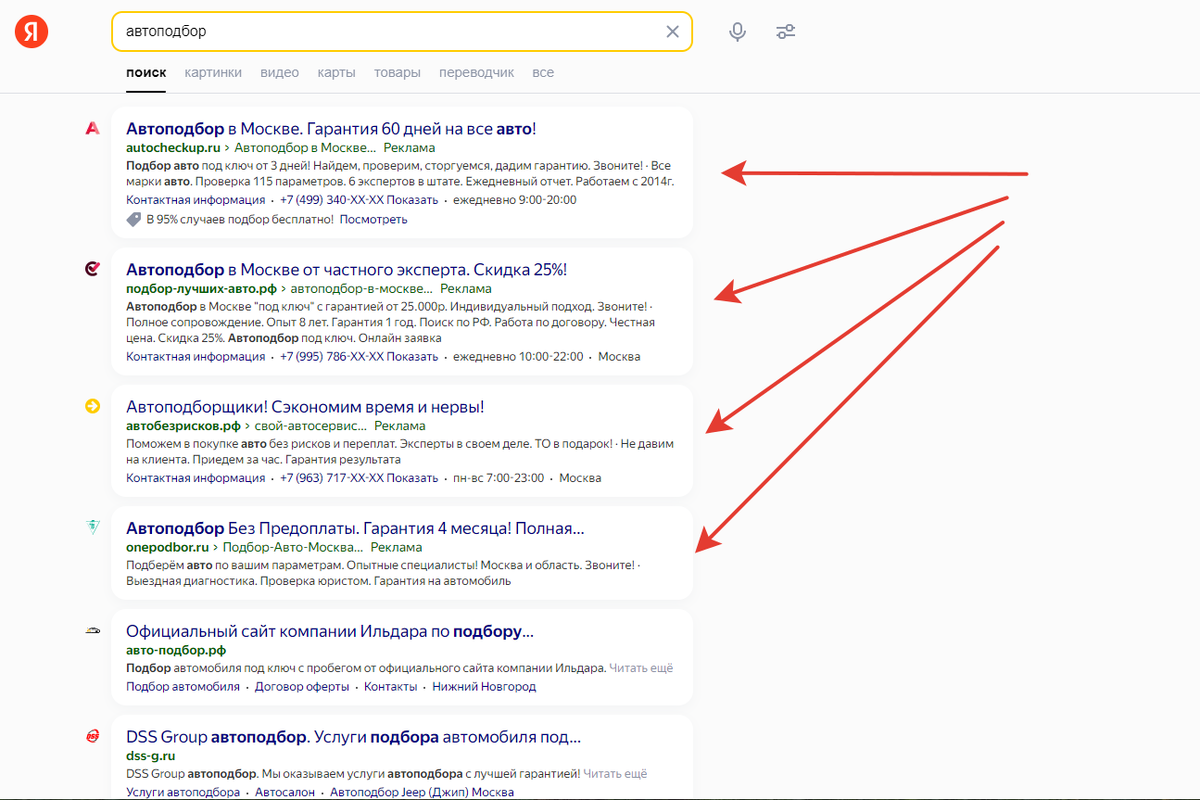
Чем хорош поиск - это горячий спрос.
Человек ищет вас, прямо сейчас у него есть острая необходимость в вашей услуге.
"ЯDветы": Полезные советы и рекомендации по работе с Яндекс.Директ
Приступим к настройке кампании
Нажимаем на «плюс» кампанию, выбираем режим эксперта и «конверсии продажи и трафик».
Мы попадаем на страницу редактирования кампании.
Задаем название для своей кампании, в следующем блоке указываем ссылку на рекламируемый сайт, после чего в местах показа рекламы выбираем только «поиск», а в блоке стратегия «максимум кликов с ручными ставками» с оплатой по умолчанию за клики.
Вводим дневной бюджет, например, 5000 рублей в день.
Следующим полем у меня подтягивается Яндекс Метрика.
Эта система аналитики, которая устанавливается на сайте и собирает всю информацию о трафике. Если у вас на сайте нет Яндекс метрики, то необходимо ее установить и обозначить цели.
Это займет не больше 10 минут.
Целевые действия нужно создать для того, чтобы Яндекс реклама могла на них ориентироваться. Чаще всего на сайте цель - это получить форму.
Поэтому нажимайте «добавить цель» и выбирайте «отправка формы» и нажимайте «добавить».
Далее, надо установить желаемую сумму за эту цель, которую вы будете платить, когда будет приходить заявка.
Например, вас устраивает 450 рублей.
Двигаемся дальше
Теперь необходимо настроить время, в которое будет работать поисковая реклама. Я вам скажу так, трафик с поиска не самый дешевый, но при этом он горячий. Значит заявки нужно обрабатывать в течение 5 минут после того, как вы их получили.
Если вы работаете не круглосуточно, выставите диапазон рабочего времени, когда вы или ваш менеджер может быстро среагировать на заявку.
На праздничные дни я график не буду менять.
Начало кампании мы, также, не трогаем, чтобы она запустилась сразу после модерации.
Контактная информация в объявлениях обычно подтягивается из организации Яндекс бизнеса. Если у вас еще нет организации в Яндекс бизнесе, рекомендую ее завести, либо заполнить все данные в ручном порядке.
Далее идет поле «параметр URL» - эти параметры понадобятся вам в дальнейшем, для аналитики рекламы.
Заходим в Яндекс, пробиваем в поисковой строке «utm-генератор» и заходим по первой ссылке.
С его помощью мы сделаем каждой ссылке дополнительный хвост, чтобы понять с какой компании пришла конкретная заявка.
Вбиваем адрес нашей страницы, выбираем Яндекс Директ и меняем первый параметр на «поиск».
Эту ссылку никто не будет видеть, обозначение нужно только для того, чтобы вы смогли провести дальнейшую аналитику.
В сгенерированной ссылке мы выбираем все, что идет после основного адреса и копируем это в строку параметры URL.
Двигаемся дальше
Промоакцию мы не трогаем, автоматическое применение рекомендаций тоже не трогаем.
Нажимаем «продолжить» и попадаем в меню редактирования группы объявлений.
Называем группу: «Группа один», выбираем местоположение где мы хотим показываться.
Далее переходим к разделу «autotargeting», где мы видим несколько галочек:
- Целевые запросы
- Запросы упоминанием конкурентов
- Широкие
- и прочие.
Для того чтобы Яндекс не налил нам мусорного трафика, мы отключаем все автотаргетинги, кроме целевых запросов.
Далее двигаемся к следующему блоку
Тематические слова – это как раз те самые ключевые слова, вводя которые, клиент будет видеть в Яндексе наши объявления.
Пара слов о том, как же подобрать эти слова
Понятно, что скорее всего вы знаете ключевые запросы и ваши ниши, но есть инструмент, который сильно упростит и поможет собрать более целевой трафик.
Как обычно, идем в поиск, вбиваем слово «wordstat» и переходим по первой ссылке.
Этот сервис позволяет определить насколько часто ваши потенциальные клиенты ищут вашу компанию по тому или иному слову, а также, этот сервис поможет нам фильтровать нецелевые запросы.
Здесь вы снова выбираете регион, нажимаете выбрать и вводите свое ключевое слово, как бы искал бы вас, ваш потенциальный клиент.
Нажимаем «Enter» и видите сколько же людей использовали такой ключевой запрос.
Тут есть один большой нюанс
Если мы будем разбирать каждый запрос, мы увидим, что здесь есть слова, которые не подходят под вашу услугу. И по которым вам не нужно показываться.
Такие слова или их часть, характеризующую не нужное нам свойство, необходимо «отминусовать».
То есть, сделать так, чтобы наша реклама не показывалась, когда оно присутствует в запросе.
Для этого возвращаемся в поисковую строку и пишем свой ключевой запрос “-“ слово. Обновляем страницу и проверяем, пропал ли не нужный нам вариант.
Вот таким образом, по каждому из запросов, вам необходимо отминусовать все мусорные слова для того, чтобы по ним не показываться.
Вы, конечно, можете этого не делать, но тогда сольете в три раза больше бюджета на нецелевые запросы.
Думаю, ни вам, ни вашему заказчику это не нужно.
После того, как отминусованы все запросы, мы копируем всю строку, возвращаемся в Яндекс Директ и вводим ключевую фразу.
Таким образом мы перенесли сюда ключевое слово сразу с минус словами.
Именно таким образом, вам необходимо собрать 10-15 самых «горячих» запросов по вашей нише для того, чтобы завершить базовую настройку и соответственно в каждом запросе отминусить лишние слова, вы возвращаетесь к списку фраз, вводите другую фразу.
После того, как проработали первую, работаем со второй.
После полной очистки мы копируем его и вставляем в директ как вторую фразу.
Когда мы набрали 10-15 фраз, то можем двигаться дальше.
Необходимо упомянуть, что существует минус фразы на все слова.
То есть, сюда можно смело добавлять нецелевые запросы как в большинстве ниш.
Типа: «фото», «картинки», «видео», «скачать», «курсовая» и прочие не целевые слова.
А мы двигаемся дальше
Ретаргет и подбор аудитории мы пропускаем и доходим до корректировок.
Для чего нужны корректировки?
Например, все значимые решения и большие покупки могут совершать совершеннолетние граждане, поэтому часто для показа рекламы выбирают людей, которые старше 18 лет.
Для этого мы нажимаем «добавить», выбираем «пол и возраст»: любой пол и добавляем один критерий – «младше 18 лет» и делаем ему минус сто процентов. Таким образом мы не будем показываться аудитории, которая не достигла данного возраста.
Точно также вы можете сделать корректировку на устройство, пол, возраст, целевой аудиторию, платежеспособность, если вам это необходимо.
Дальше
Мы обозначаем максимальную ставку, которую готовы платить за клик.
Сейчас ставьте условную сумму, например, 80 рублей.
После создания кампании мы вернемся к этой теме и я объясню как работать со ставкой.
Нажимаем продолжить и попадаем в раздел «создание объявления».
В объявлении ссылка подгружается автоматически, но ее можно при желании скорректировать вручную.
Заполнить отображаемую ссылку надо придумать и ввести вручную.
Далее, идет раздел тексты объявления.
Здесь необходимо ввести заголовок, дополнительный заголовок и текст объявления.
Именно его в первую очередь увидит человек, который введет одно из ваших ключевых слов в поисковую строку Яндекса.
После того как вы ввели два заголовка и текст вы сразу же видите, как будет выглядеть ваше объявление, но это еще не все.
Мы двигаемся дальше, видео пропускаем, изображение здесь тоже не нужно, карусель пропускаем, кнопку тоже.
Далее переходим к разделу «контакты» в объявлении. Если у вас есть организация в Яндекс бизнесе, контакты автоматически подтягиваются из неё. Если нет, вам предстоит заполнить виртуальную визитку вручную. Поле цена мы пропускаем и сразу переходим к уточнениям.
Что такое уточнение - это короткие тезисы, которые будут следовать после основного текста вашего объявления.
Рекомендую заполнять уточнения преимуществами вашей компании.
Теперь можно переходить к быстрым ссылкам.
Нам необходимо заполнить быстрые ссылки, потому что они значительно расширяют область вашего объявления, а значит делают его заметнее.
В быстрые ссылки я обычно добавляю информацию по услугам.
Нажимаем «добавить» - здесь необходимо указать заголовок быстрой ссылки, ее описание и ссылку на сайт, либо на конкретный блок сайта, где рассказывается про конкретную услугу.
После из заполнения, посмотрите, насколько заметнее стало наше объявление, плюс благодаря быстрым ссылкам, клиент сразу видит основные услуги, которые мы оказываем и сразу видят цену на каждую из услуг, что кстати, позволит отфильтровать лишние клики, а значит сэкономить деньги на тех, кому изначально не подходит наша ценовая политика.
Проверив, что по качеству заполнения у нас все отлично
Нажимаем кнопку «запустить кампанию»
Далее предлагают пополнить рекламный кабинет.
Возвращаемся на основную панель, где у нас находятся все кампании после обработки.
Видим, что созданная кампания появилась в кабинете.
И вот теперь, мы поговорим о ставках.
Нам необходимо задать ставку на каждое ключевое слово.
Выбираем кампанию, нажимаем ставки и фразы.
Здесь мы видим слова, которые мы с вами собрали из вордстата и автотаргетинг.
Автотаргетинг - это автоматический поиск подходящих ключевых слов системой Яндекса.
Еще видим, что у каждого слова стоит ставка 80 рублей.
Далее идет столбец «списываемая цена» - это сколько Яндекс будет по факту списывать за один клик по данному слову, а также «прогноз трафика» который вы получите за эти деньги.
Ну а теперь возникает самый интересный вопрос
Какую выставлять ставку на старте?
Рекомендую выставлять минимальную.
Для того, чтобы посмотреть, как у вас будет работать реклама, вы никогда сразу не узнаете какая будет оптимальной.
Вам необходимо перебирать разные значения опытным путем, поскольку она у вас может, например, делать результат на 50, на 80 не делать, а на 120 снова работать в плюс
Теперь объясню, что я имею ввиду под работой в плюс.
У вас есть определенная стоимость, которую вы готовы платить за заявки. Вот, если это стоимость будет соблюдаться и приносить заявки по 500 рублей, как в примере, тогда кампания будет хорошо окупаться.
Если для теста вам необходимо снизить ставки, выбираете все ключевые слова, нажимаете действие «мастер ставок» и переставляете ставку на все ключевые слова 50 рублей, нажимаете «установить.
Видим, что ставка изменилась, списываемая цена тоже, уменьшилась, но с ней уменьшился и объем трафика.
Именно на таких показателях тестируем кампанию около недели. Смотрим, как она работает, как себя проявляет, сколько приносит заявок и по какой цене.
Далее делаете вывод, либо поднять ставку на ключевые слова, либо оставить, если результат будет вас устраивать.
Возвращаемся в главную панель
И теперь, для удобства, выведем сюда конверсию.
Нажимаем «конверсии»
Здесь вы видите все конверсии, настроенные в метрике, но необходима только «отправка формы».
Будем ориентироваться на ее стоимость, так как на нее настроена оптимизация кампании, чтобы она не превышала 500 рублей.
Теперь у нас все очень наглядно отражается.
Можем выбрать конкретный день: сегодня, вчера или за месяц, за неделю.
Посмотреть срез и увидеть сколько конверсий пришло, какой был процент конверсии относительно людей, зашедших на сайт и сколько стоила конверсия.
Самое важное - цена конверсии
Если она попадет в 500 рублей, значит все «Окей», если нет, то нужно вносить корректировки.
Остается только пополнить бюджет и запустить кампанию
На этом базовая настройка поисковой рекламы в Яндекс Директ завершена.
Обязательно внедряйте, тестируйте данный инструмент.
А также не забывайте подписываться на мой канал, где вы найдете массу бесплатной и полезной информации по настрой и Яндекс директ.