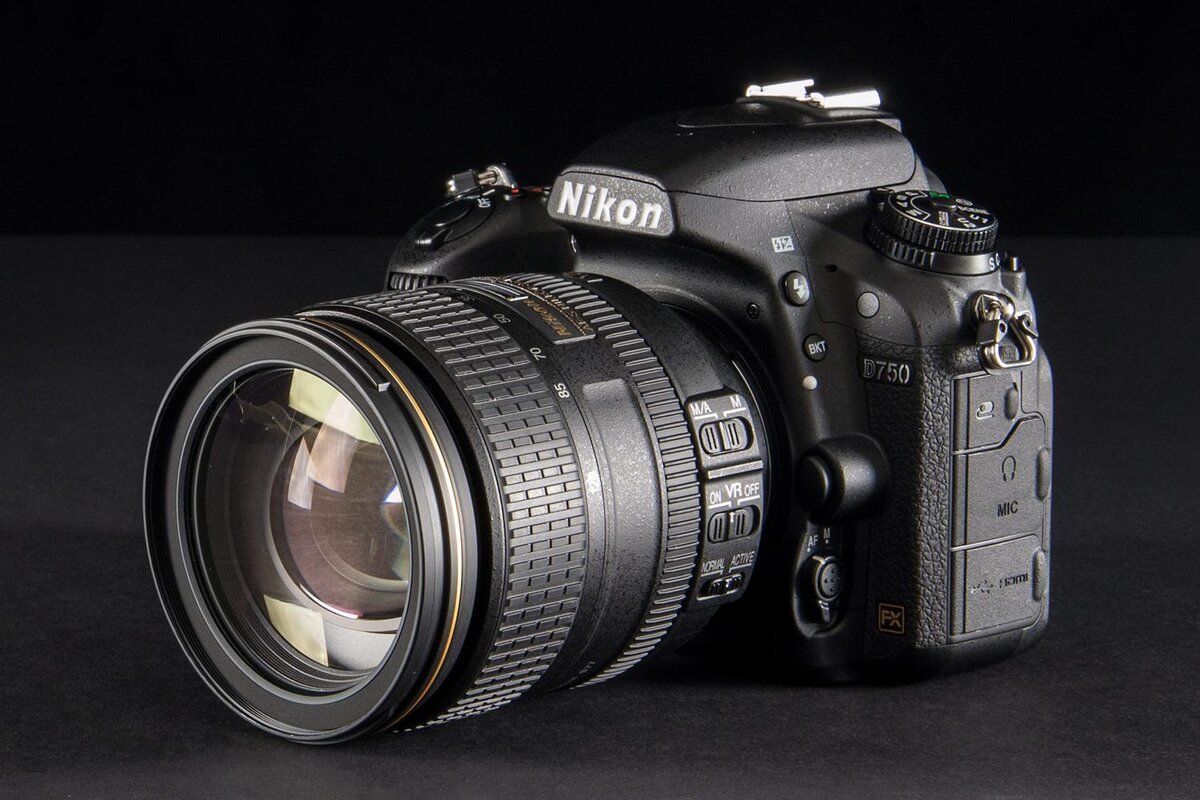
Если вы впервые приобрели зеркальный фотоаппарат и не знаете, как его настроить, то эта статья для вас. На примере Nikon D750 с картинками я покажу все те начальные настройки, которые надо выставить в камере.
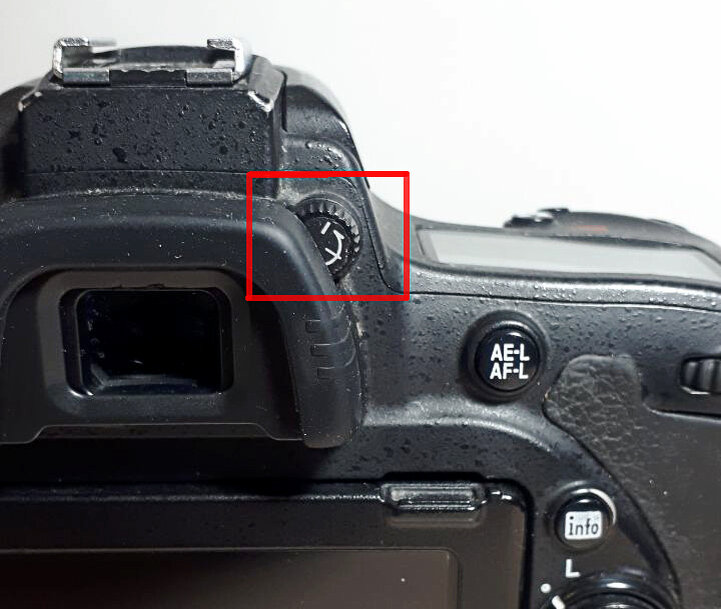
И первое, что вы должны сделать - это настроить видоискатель под себя. Делается это для того, чтобы вы могли видеть картинку в глазок фотоаппарата максимально четко. Для этого посмотрите в окно видоискателя и вращайте колесико диоптрия то такого положения, пока четкость изображения не начнет вас устраивать.
Далее жмем кнопку МЕНЮ. Убедитесь, что ползунок справа находится в верхнем положении. Если нет, то поднимите его к верхней строке кнопкой мультиселектора (стрелочка вверх).
ВАЖНО: не забывайте подтверждать выбранную настройку нажатием кнопки ОК!
Первым делом надо настроить качество и размер изображения. У Nikon D750 эта настройка находится в "Меню режима фотосъёмки". Здесь вы выбираете самый большой размер (обычно обозначается "L") и качество. Если вы планируете обрабатывать фотогрaфии, то выбирайте сырой формат RAW, если вам сразу же хочется грузить фотографии в интернет без обработки, то выбирайте JPEG.
Подробнее о съёмке в формате RAW и JPEG я уже писала тут:
Здесь же настраиваем цветовое пространство и выбираем sRGB
Переходим в "Меню режима просмотра" и выбираем строку "Настройки просмотра"
Здесь проставляем следующие галочки (жмем кнопку ОК на мультиселекторе):
Советую проставить все, в том числе "засветка". Эта настройка очень пригодится новичкам видеть, не засветилась ли картинка, т. к. пересвеченные участки будут мигать предупреждающим цветом.
Далее нужно настроить автофокусировку. На фотоаппарате Nikon D750 вы не найдете этой настройки в МЕНЮ. Нажмите кнопку info на корпусе фотокамеры. На экране отобразится вот такое окно.
Затем пальцем левой руки нужно нажать и удерживать кнопку "AF/M", которая находится здесь:
А правой рукой выбрать нужный вам режим зоны фокусировки и режим автофокуса, вращая то колесико (переднее или заднее), которое показано на рисунке.
О том, какой способ фокусировки выбрать, я писала тут:
Также настроить фокусировку можно через маленькое просмотровое окошко, которое находится сверху фотокамеры. Для этого надо удерживать кнопку "AF/M" и вращать нужное колесико.
ВАЖНО: убедитесь, что у вас установлена покадровая съемка здесь:
Для покадровой съёмки нужно выбрать S, для серийной CL или CH (очень быстрая серийная). Для этого надо нажать кнопку рядом с колесом и вращать нижнее колесо.
Установка замера экспозиции, баланса белого и ИСО делается при помощи кнопок, которые находятся на корпусе фотоаппарата.
Баланс белого: нажать кнопку WB и вращать нужное колесико (показано на картинке)
То же самое делаем с кнопкой ИСО:
И с кнопкой настройки замера эскпозиции:
Удерживайте кнопку экспозиции и вращайте колесо.
Ну, и самое главное: выбор режима съемки. находятся эти настройки на колесике слева. Чтобы выбрать нужный режим, зажимайте кнопку, которая находится прямо сверху и вращайте колесо.
Также следует знать, что для выбора диафрагмы используется переднее колесо на камере, а для выбора выдержки заднее.
Разобравшись с этими основными настройками, можно приступать к съемке.