Первая часть материала "Xml-схема для раздела Пояснительная записка" посвящена программному обеспечению: как установить дистрибутив СФПЗ.
В данной части материала об xml-записках предлагаю рассмотреть работу с дистрибутивом.
Когда дистрибутив СФПЗ установлен и готов к работе, то что дальше?
Так выглядит иконка дистрибутива СФПЗ. Программа установлена на сервере, на рабочем столе пользователя добавляется ярлык.
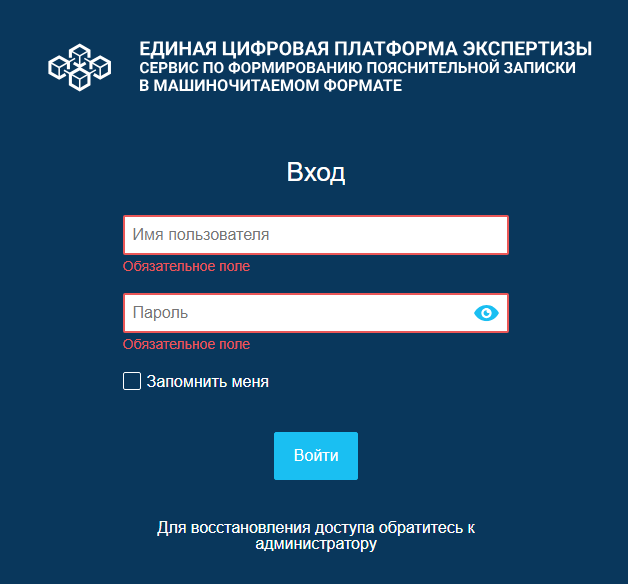
Программа разворачивается в браузере Google Chrome как самостоятельная вкладка. Для входа в систему нужно ввести логин и пароль, созданный администратором.
В правом верхнем углу кнопка "Создать проект", а ниже список версий XML-схем, который будет пополняться вновь создаваемыми проектами.
Создание проекта пояснительной записки xml-схемы с помощью дистрибутива СФПЗ
В принципе ничего космического я не увидел при нажатии на кнопку "создать проект": открылась форма для заполнения титульного листа xml-схемы.
Когда все поля заполнены, жмём на кнопку "создать проект", появляется главное окно работы с xml-схемой. Пора заполнять пояснительную записку - нажимаем на соответствующую кнопку ниже, открывается сервис формирования пояснительной записки в машиночитаемом формате.
Назначение и условия применения сервиса формирования пояснительной записки в машиночитаемом формате
Сервис формирования пояснительной записки в машиночитаемом формате
Сервис выглядит как множество вкладок и подвкладок, предназначенных для ввода данных и загрузки файлов.
Первое впечатление близко к ужасному, когда из плюса вываливаются все новые и новые подвкладки без возможности их редактирования, и кажется что программа сбоит.
Но наконец-то таки появляется строчка для ввода данных.
Если случайно открыли вкладку, а информации для ввода в которую нет (она просто отсутствует, на пример "сведения о внесении изменений в проектную документацию"), то её можно удалить нажатием на красный прямоугольник, обозначающий корзину. Все подвкладки раздела свернуться и примут первоначальный вид.
Не забывайте сохранять заполненные разделы, чтобы не потерять данные. Можно настроить напоминание о сохранении раздела при переходе в следующий. Уведомление об этом должно появиться автоматически. После сохранения цвет заливки вкладок меняется с розового на зелёный.
Если разделы не заполнены до конца или заполнены не правильно, то при сохранении вкладки останутся в розовом цвете.
Подразделы, а также подвкладки низшего уровня, предназначенные для ввода данных, можно добавлять в неограниченном количестве нажатием на ➕ . Неудобство в том, что при добавлении новой вкладки программа возвращает пользователя к заголовку подраздела, что по первоначалу сбивает с толку. Размноженные, но не заполненные вкладки так же не дадут изменений в цвете фона при сохранении. Лишние вкладки нужно удалить.
Настолько много наименований исходно-разрешительных документов я и представить себе не мог. Данный раздел xml-схемы даже для заказчиков очень полезен: перечень ИРД составлен экспертизой на все случаи жизни, что делает дистрибутив СФПЗ удобным инструментом-шпаргалкой для работы над техническим заданием.
Полный перечень ИРД я отскриншотил, с ним можно ознакомиться здесь - в третьей части материалов про xml-схему.
Работа с файлами в дистрибутиве СФПЗ xml-схемы
Вкладки для ввода информации по инженерным изысканиям предусматривают заливку файлов в xml-схему.
Обратите внимание, что к файлу тома изысканий нужно будет подгрузить файл открепленной электронной подписи с расширением sig, который легко создать с помощью удобной программы такском криптолайн 1.5. Здесь наглядно показан порядок действий.
Когда все файлы загружены жмём на кнопку сохранить. Окно закрывается.
Все загруженные файлы помещаются в контейнер, из которого их удалить уже не возможно. Не загружайте лишнее!
Чтобы загруженный файл прикрепился к нужному разделу, нужно еще раз нажать на кнопку "загрузить файл", снова откроется контейнер. Теперь осталось только нажать на нужный файл и затем на голубую кнопку "Выбрать". Загруженный файл автоматически удаляется из контейнера, если к нему была пригружена цифровая подпись и файл был выбран сразу же после загрузки. В противном случае файлы останутся в контейнере и как в конечном счете это может повлиять на проверку xml-схемы не известно. Будьте внимательны, чтобы не начинать заполнение xml-схемы с нуля!
Если файлы загружены верно и подпись идентифицировалась, вкладка разделы загрузки файлов подсветиться зеленой заливкой.
Продолжение следует. В следующей части номенклатура нормативной документации.