В прошлой статье мы начертили схему для мозаичного вязания в программе EXCEL.
Сегодня пронумеруем ряды и петли (столбики). И обозначим места, где вывязываются "мозаичные" столбики с накидом.
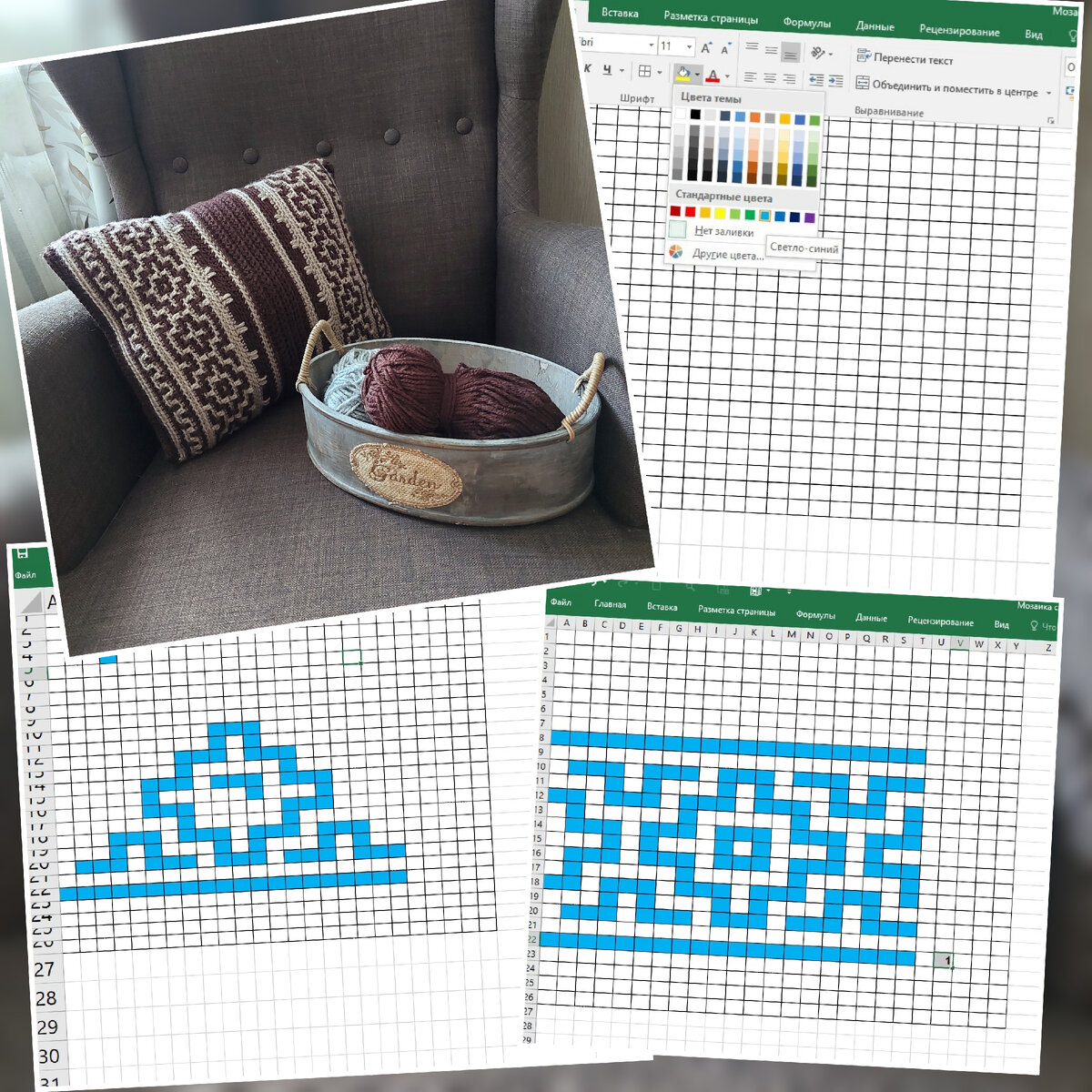
Если есть желание связать "мозаику" крючком, то вы можете составить свою схемку или перечертить известную, чтобы она всегда была в вашем компьютере.
Ведь мозаичное вязание – это красиво и увлекательно >>>
И мы продолжаем...
НУМЕРАЦИЯ РЯДОВ И ПЕТЕЛЬ.
Поле узора и сам узор мы нарисовали в первой части: ЧАСТЬ 1.
Начнём с правого столбца, обозначающего ряды.
▪︎Впишите в первом ряду узора в ячейку справа точку отсчета, цифру «1».
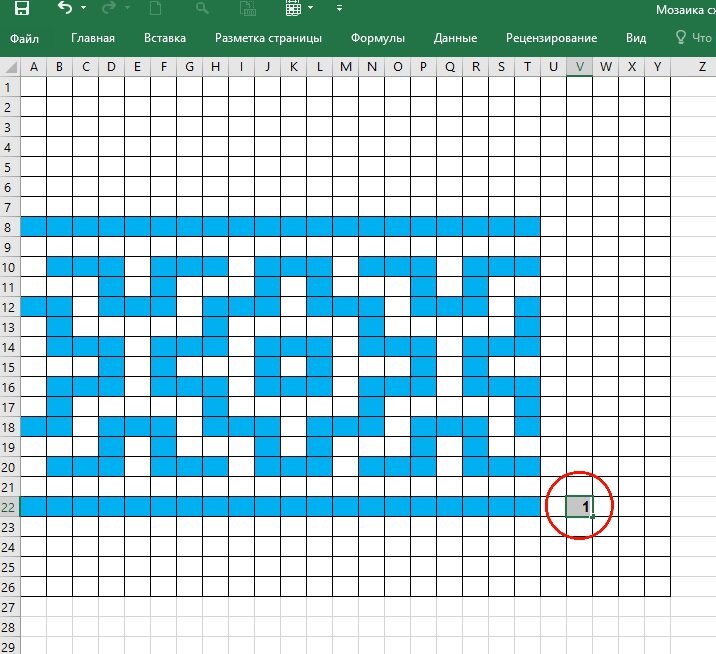
▪︎Перейдите выше, на следующую строку. Щёлкните мышкой в этой клеточке, она выделится.
▪︎Далее во вкладке "Формулы" выбрать "Вставить функцию".
▪︎Нажать команду «СУММ».
▪︎Введите в выпавшем окне требуемые параметры.
1. В первой строке укажите стартовую ячейку (где мы проставили цифру 1). На нашей схеме это V22 (столбец, строка).
Во второй строке ставим цифру 1. Это число, которое нужно прибавить.
2. Нажимаем ОК.
После этого вторая ячейка заполнится числовым значением больше на «1». Т.е. высветится цифра "2".
▪︎Выделите щелчком мыши ячейку с цифрой "2" и нажмите на клавиатуре комбинацию Ctrl+C. Элемент скопирован, о чём вам подскажет мигающий пунктир.
▪︎Щёлкнув левой кнопкой мыши на клетке выше, зажмите клавишу Ctrl на клавиатуре и последовательно мышью выделите нужное количество рядов по направлению вверх:
▪︎ Нажмитемна клавиатуре комбинацию Ctrl+V.
Все ячейки автоматически заполнятся номерами по возрастающей:
▪︎Проделайте те же действия для нумерации петель (столбиков) по горизонтали: справа–налево.
ОБОЗНАЧЕНИЕ СТОЛБИКОВ С НАКИДОМ НА СХЕМЕ.
На мозаичных схемах места (клеточки), где провязываются столбики с накидом, обычно обозначены значками.
Я для разных цветов использую два вида: крестик и нолик)
Проставляем эти обозначения аналогично тому, как рисовали схему.
▪︎Рисуем в нужной клетке нужный значок.
И, щёлкнув мышью на этом элементе, с помощью клавиш на клавиатуре Ctrl+C копируем.
▪︎Далее, зажав клавишу Ctrl обозначаем мышью нужные клеточки согласно узору. Они выделяются бледным цветом.
Затем нажимаем комбинацию клавиш на клавиатуре Ctrl+V. Во всех выделенных клеточках появляются нужные значки:
Если вы хотите стереть какой-то участок, просто выделите то, что хотите удалить. Затем щёлкните на вкладке "Главная". И в ней выбрав значок "Заливка", выставите белый цвет. А значки просто удалите клавишей Del.