Вчера был пост–анонс на эту тему.
Ну, и в сегодняшней публикации начинаем чертить схемы для мозаичного вязания в компьютерной программе EXCEL.
Совершенно не обязательно владеть этой программой в совершенстве.
Просто внимательно и последовательно выполняйте все описанные ниже действия 👌.
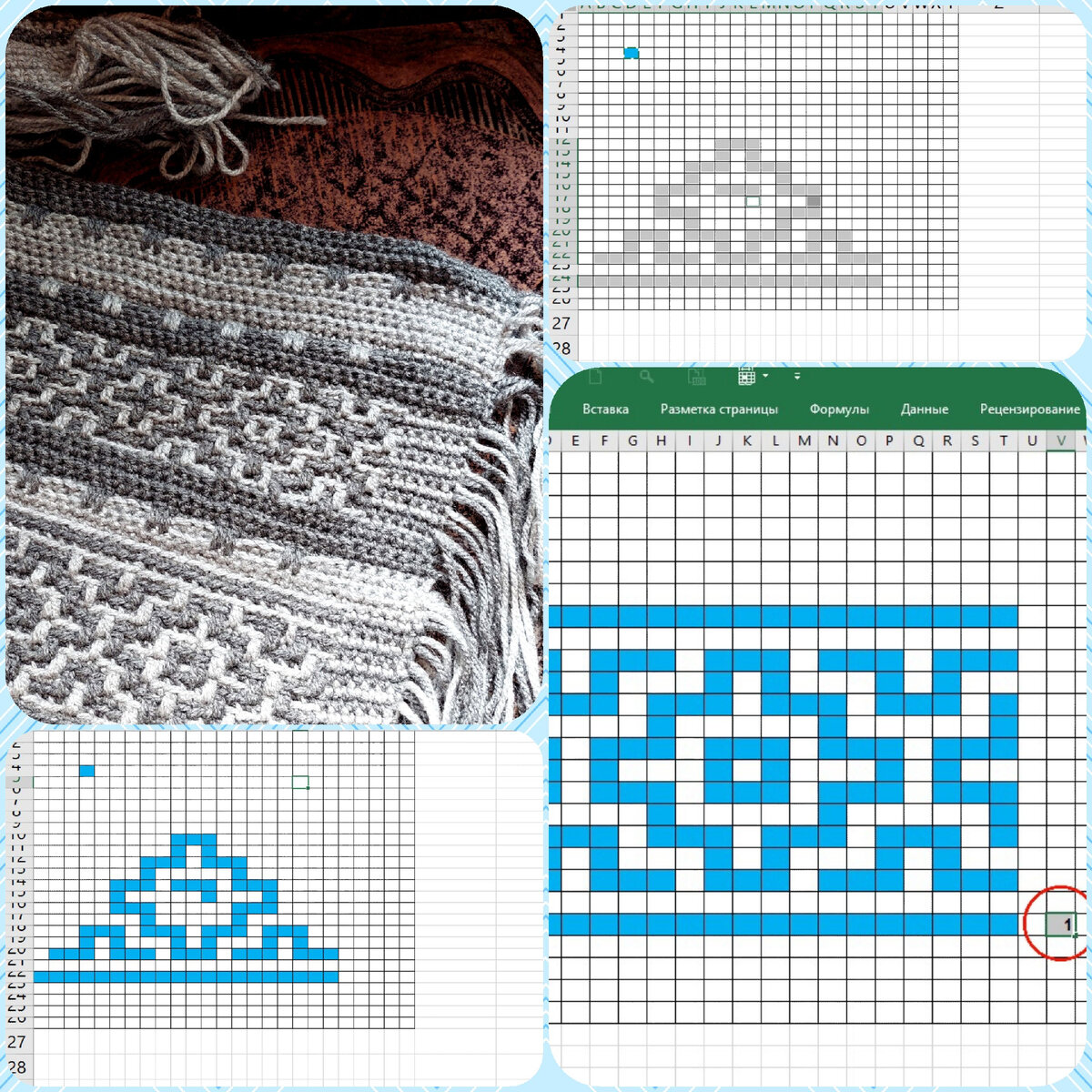
Не надо искать программы для рукодельниц на просторах интернета – EXCEL установлен в любом компьютере.
Созданные вами схемы всегда будут в вашем компьютере. А, сделав скрин, можно сохранить нужную схему и в телефон.
Ведь мозаичное вязание – это очень красиво и увлекательно >>>
НАЧИНАЕМ!
ЧЕРТИМ ПОЛЕ СХЕМЫ.
ВНИМАНИЕ! Чтобы не потерять результаты работы, не забывайте в процессе создания схемы сохранять файл на промежуточных этапах!!!
▪︎В открывшейся таблице выделяем произвольную область. Как?
Поставив курсор на верхнюю левую клетку, зажать левую клавишу мышки и протащить курсор в противоположный угол экрана.
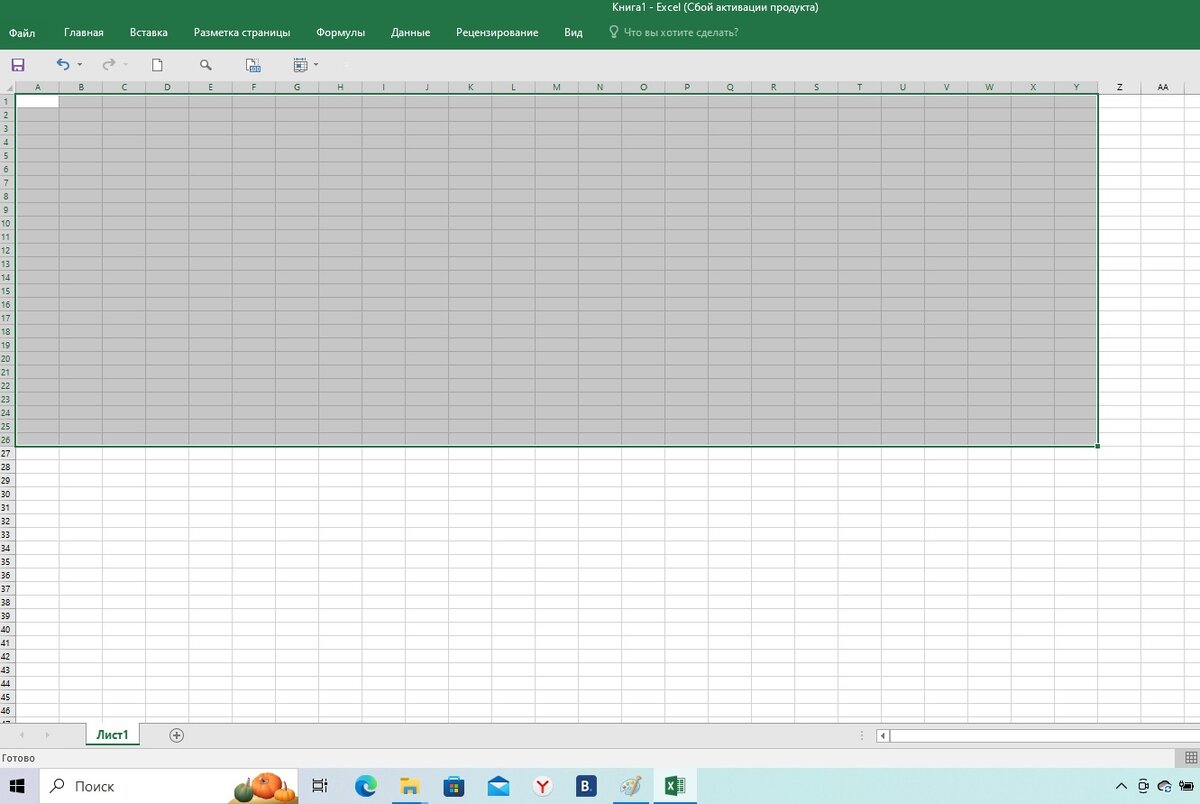
▪︎Далее во вкладке "Главная" зайти в подраздел "Формат" и задать размеры ячеек: высоту и ширину.
Абсолютно произвольно, но такие, чтобы клеточки стали квадратными.
▪︎В зависимости от размера вашего экрана выставите масштаб, чтобы было удобно чертить и читать схему. Для этого во вкладке "Вид" выбрать "Масштаб".
Увеличенное поле схемы:
▪︎Затем, чтобы линиями ярко выделить каждую клеточку, зайдите в меню "Главная" и нажав на значок границ выбрать "Все границы".
Наше поле для вычерчивания схемы готово!
СОСТАВЛЯЕМ МОЗАИЧНУЮ СХЕМУ.
▪︎В нашей мозаичной схеме клеточки, как правило, двух цветов.
Первый цвет у нас по умолчанию - белый, второй цвет задайте тот, который считаете наиболее удачным. У меня он голубой.
Для этого выделите любую клеточку в произвольном месте схемы, щёлкнув на ней мышью. Далее перейдите во вкладку "Главная" и отметьте цвет с помощью значка "Заливка".
▪︎Начинаем чертить нашу схему.
Для этого щёлкните мышкой на цветной клеточке, выделив её таким образом. Нажать на клавиатуре клавиши Ctrl+C. Элемент скопирован.
Вы увидите, как клеточка замигает пунктиром.
Теперь этот элемент можно вставлять в любую клетку в соответствии с нашим узором.
▪︎Щёлкнув левой кнопкой мыши на первой клеточке узора, зажмите клавишу Ctrl на клавиатуре и последовательно мышью обозначайте нужные вам клетки.
На экране они будут постепенно бледно выделяться. Узор начнёт вырисовываться.
▪︎Как только вы наметили нужную линию, нажмите клавиши Ctrl+V. Ваша начерченная линия, состоящая из ячеек, окрасится в нужный цвет. В нашем примере - голубой.
Продолжайте рисовать ваш узор дальше. Совсем не обязательно делать это большими участками.
Для начала можно выполнять чертёж маленькими отрезками.
Когда вы разберётесь и "набьёте руку", то сможете чертить свои схемы уже большими фрагментами и копировать блоками.
Наша схема готова.
В следующих статьях мы нарисуем значки, обозначающие столбики с накидом, которые вяжутся ниже через ряд. Выполним нумерацию рядов и столбиков (петель) по горизонтали. И научимся копировать фрагменты блоками.