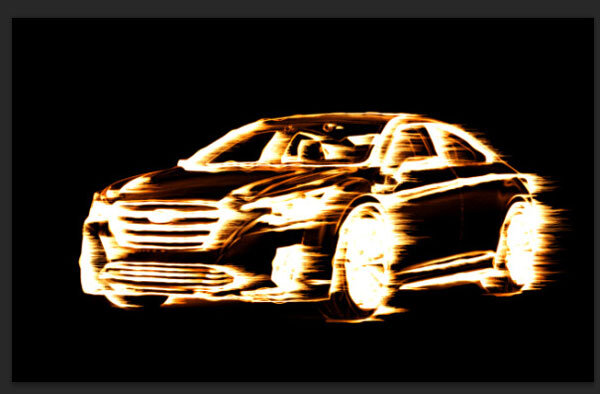
В уроке добавим на фотографию с автомобилем эффект огня.
Приемы, показанные в уроке, вы сможете применить и к снимкам другого жанра, чтобы добавить к ним огненный эффект.
Открываем в фотошоп (Ctrl+O) изображение с автомобилем из папки с исходниками.
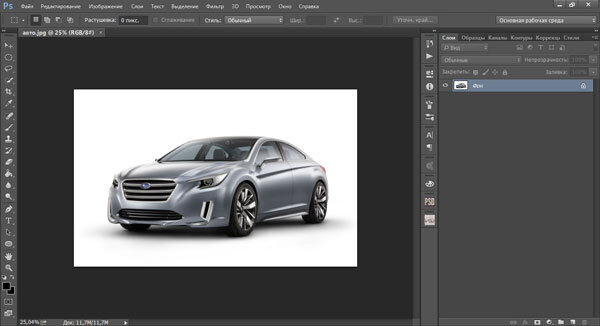
В панели слоев создаем дубликат фонового слоя (Ctrl+J).
В панели слоев переименовываем дубликат слоя в «Чб». Чтобы переименовать слой, дважды щелкните по имени слоя в панели слоев, введите новое имя и нажмите клавишу Enter.
Переходим в меню Изображение-Коррекция-Обесцветить или нажимаем сочетание клавиш Shift+Ctrl+U, чтобы сделать слой «Чб» черно-белым.
Переходим в меню Фильтр-Галерея фильтров. В папке Стилизация выбираем фильтр Свечение краев и вводим настройки, как на рисунке ниже.
Активируем инструмент Кисть и выбираем жесткую круглую кисть (чтобы вызвать меню выбора кисти, кликните ПКМ по холсту). Если на данный момент в программу не загружен набор с жесткими круглыми кистями, в меню выбора кисти нажмите на «шестеренку» справа и выберите «Основные кисти». В панели цвета в качестве основного выставляем черный оттенок. Для этого достаточно нажать на клавиатуре клавишу D, чтобы сбросить цвета к установленным по умолчанию – черному и белому. Выбираем кисть, отмеченную ниже и рисуем ею под машиной, убирая белый оттенок, который образовался из тени от машины. При необходимости в процессе работы меняем размер кисти. Чтобы изменить размер кисти, воспользуйтесь клавишами квадратных скобок – клавиши «Х» и «Ъ» в русской раскладке или используйте соответствующий ползунок в меню выбора кистей. Вот что должно получиться в результате.
В панели слоев создаем дубликат слоя «Чб» (Ctrl+J) и переименовываем дубликат слоя в «Эскиз».
Теперь нам нужно удалить черный фон со слоя «Эскиз» и оставить только белые штрихи. Для этого переходим в меню Выделение-Цветовой диапазон. В открывшемся окне кликаем пипеткой по тем областям на картинке, где был черный цвет. Так при помощи пипетки мы можем создавать будущее выделение. На превью мы видим черно-белое изображение, где белым цветом отмечены области, которые будут выделены. После создания выделения нажимаем сочетание клавиш Ctrl+X, чтобы вырезать выделенную область. Чтобы увидеть, что выделенная область удалена, в панели слоев временно скрываем видимость двух нижних слоев («Чб» и «Фон»), нажав на «глазики» около слоев.
Переходим в меню Фильтр-Стилизация-Ветер и вводим настройки, как на рисунке ниже.
Нажимаем три раза сочетание клавиш Ctrl+F, чтобы повторить действие последнего примененного фильтра.
В панели слоев создаем дубликат слоя «Эскиз» (Ctrl+J) и переименовываем дубликат слоя в «Волна».
Переходим в меню Фильтр-Искажение-Волна и вводим следующие настройки.
В панели слоев меняем режим наложения слоя «Волна» на Светлее и понижаем прозрачность слоя.
В панели слоев активируем самый верхний слой и создаем слитую копию всех видимых слоев (Shift+Ctrl+Alt+E). Переименовываем образовавшийся слой в Размытие.
Переходим в меню Фильтр-Размытие-Размытие по Гауссу и вводим настройки, как на рисунке ниже.
В панели слоев меняем режим наложения слоя «Размытие» на Экран.
Снова создаем слитую копию всех видимых слоев (Shift+Ctrl+Alt+E). Переименовываем образовавшийся слой в «Градиент».
В панели слоев дважды щелкаем по слою «Градиент», чтобы открыть стили слоя.
Во вкладке Наложение градиента кликаем по строке выбора градиента, чтобы открыть Редактор градиентов. В Редакторе градиентов создаем новый градиент. Для этого кликаем по нижним Контрольным точкам и вводим новые значения. Чтобы добавить новую Контрольную точку, кликните мышью в нижней части Редактора градиентов, непосредственно под градиентом и перетащите образовавшуюся Контрольную точку в нужную позицию. При необходимости введите числовое значение позиции в соответствующем окне.
Создаем градиент с такими параметрами:
Первая Контрольная точка (позиция 0%) – оттенок # 92580c;
Вторая Контрольная точка (позиция 10%) – оттенок # df8316;
Третья Контрольная точка (позиция 19%) – оттенок # 92580c;
Четвертая Контрольная точка (позиция 30%) – оттенок # ff8a00;
Пятая Контрольная точка (позиция 40%) – оттенок # 92580c;
Шестая Контрольная точка (позиция 52%) – оттенок # f59314;
Седьмая Контрольная точка (позиция 62%) – оттенок # 92580c;
Восьмая Контрольная точка (позиция 71%) – оттенок # df8316;
Девятая Контрольная точка (позиция 83%) – оттенок # 8a5108;
Десятая Контрольная точка (позиция 91%) – оттенок # df8316;
Одиннадцатая Контрольная точка (позиция 100%) – оттенок # 965507.
Для верхних Контрольных точек устанавливаем 100% прозрачность.
Полные настройки для вкладки Наложение градиента на последнем скриншоте.
Результат после применения стилей слоя.
Снова создаем слитую копию всех видимых слоев (Shift+Ctrl+Alt+E) и переименовываем образовавшийся слой в «Уровни».
Переходим в меню Изображение-Коррекция-Уровни и вводим настройки, как на рисунке ниже.
Огненный автомобиль готов!
Результат в виде до и после.
И финальный результат.
Яркого настроения и вдохновения!
Скачать исходную фотографию: