Учимся использовать функцию СЦЕПИТЬ в приложении «МойОфис Таблица»

Если вам нужно подготовить данные для выгрузки или привести их в более понятный вид, можно использовать склейку ячеек. Смысл в том, чтобы задать правила объединения на примере одной ячейки, потом протянуть ее вниз, а программа сама заполнит их новыми склеенными данными.
Функция СЦЕПИТЬ
Эта функция в табличном приложении МойОфис объединяет до 255 строк в одну. Элементы могут быть текстом, числами, ссылками на ячейки или сочетанием этих элементов.
Синтаксис функции простой:
=СЦЕПИТЬ(строка1; строка 2)
Как воспользоваться функцией
Допустим, мы составляем финансовый отчет, для которого требуется вывести такую фразу для каждого месяца: «Январь: заработано столько рублей, потрачено столько, остаток вот такой». Чтобы не собирать это все вручную, используйте формулу СЦЕПИТЬ.
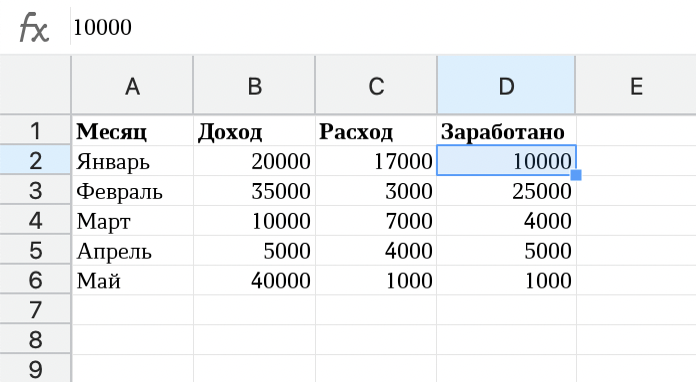
В свободной ячейке запишем: =СЦЕПИТЬ(A2; "."; "Доход"; ":"; B2; "."; "Расход"; ":"; C2; "."; "Заработано"; D2). Мы просто через точку с запятой указываем как ячейки, так и текстовые значения, которые хотим добавить в итоговую строчку.
Нажимаем ввод и протягиваем получившийся результат вниз до ячейки G5. Таблица выведет данные автоматически.
Функция СЦЕПИТЬ экономит время и позволяет избежать ошибок при ручном переносе данных. Применяйте ее и другие полезные выражения для работы с документами в бесплатном редакторе «МойОфис Таблица».