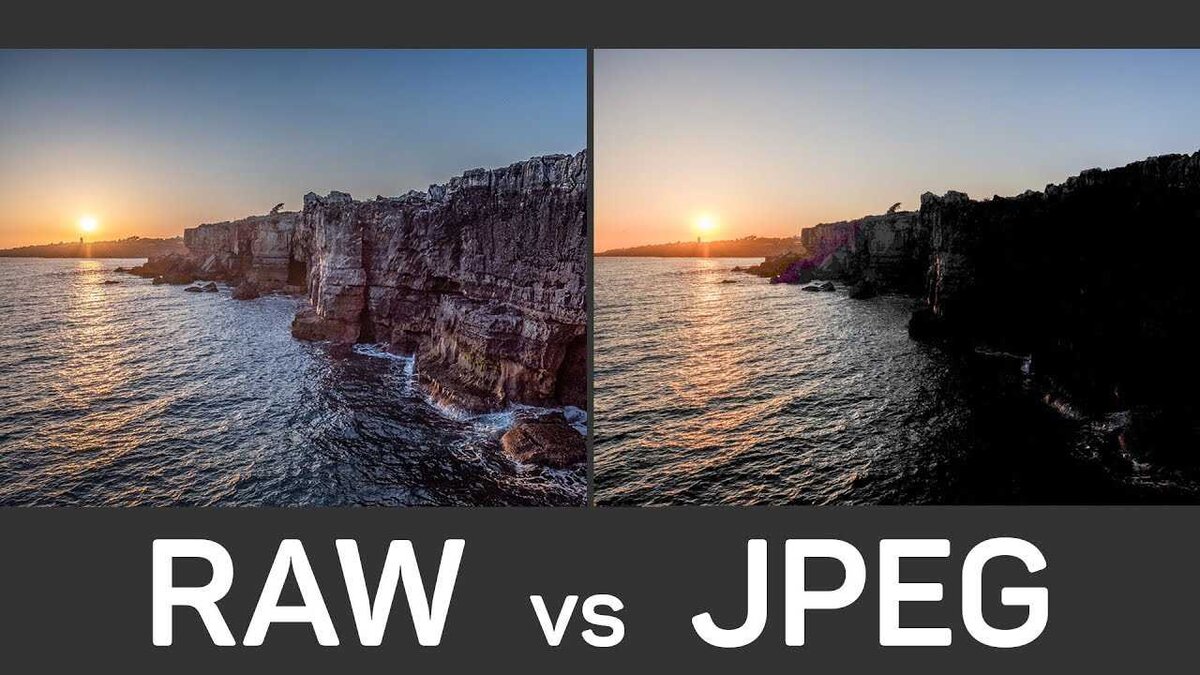
Использование необработанных файлов камеры raw требует больше работы, чем съемка в формате JPG, но это также дает вам более качественные изображения и гораздо больший контроль на этапе редактирования.
Если вы вообще следите за цифровой фотографией и редактированием фотографий, вы, вероятно, заметили упоминания о файлах камеры raw. Если вы заботитесь о получении наилучших результатов от своих фотографий, независимо от того, снимаете ли вы на профессиональную камеру со сменным объективом или просто на смартфон высокого класса, вам следует ознакомиться с файлами камеры raw, поскольку они позволяют вам делать именно это. Как только вы немного освоитесь, вполне вероятно, что вам захочется использовать более мощное программное обеспечение для редактирования фотографий по причинам, которые станут ясны через мгновение. А пока давайте углубимся в тему файлов камеры raw и в то, как вы можете извлечь выгоду из их использования.
Что такое файлы камеры Raw?
Файлы камеры Raw содержат данные, полученные непосредственно с датчика камеры, в то время как JPG и PNG являются визуализациями, основанными на этих данных. Файлы RAW считаются неразвитыми и нуждаются в программной интерпретации для получения видимого изображения, в то время как файлы JPG и PNG уже интерпретируются программным обеспечением камеры. Эта интерпретация также включает в себя значительную обработку в камере и автоматическую ретушь (при условии, что вы снимаете JPG). Если вы действительно хотите увидеть "не отретушированное" изображение, вам нужно перейти к файлу камеры raw.
В отличие от изображения в формате JPG, файл raw должен быть демонстрационным то есть вычислять цвета на основе расположения пикселей на сенсоре, а затем его необходимо обработать для баланса белого, резкости, начального шумоподавления. В некоторых из них используются метаданные, предоставляемые камерой, а для некоторых типов файлов требуется даже больше обработки, чем требуется. Обычно вам также захочется дополнительно настроить тон и цвет изображения в графическом редакторе для получения приятного результата, но программное обеспечение для фотосъемки отлично справилось с обработкой файлов raw, что позволяет получить по крайней мере хорошую отправную точку сразу после импорта.
Камеры смартфонов в последнее время начали рекламировать возможности фотосъемки в формате RAW, причем Apple говорит о формате iPhone ProRAW, а Samsung - о формате файлов Expert RAW photo для Android. (Обратите внимание, что raw часто пишется с заглавной буквы, но для этого нет грамматической причины, поскольку этот термин не является ни аббревиатурой, ни именем собственным.)
Почему вы должны снимать в формате Raw
Редактируя файл камеры raw, вы получаете гораздо больше возможностей для выделения темных областей и восстановления слишком ярких участков, таких как небо. То же самое верно для изменения цветовой температуры фотографии, то есть того, насколько теплой (красноватой) или прохладной (голубоватой) она выглядит. Часто фотографии, снятые при определенном освещении, могут приобретать чрезмерно желто-оранжевый или сине-зеленый оттенок. С помощью файлов raw вы можете вернуться к исходной информации об изображении и корректно установить баланс белого постфактум, чего вы не можете сделать с JPG.
Файлы камеры Raw намного больше файлов JPG. По этой причине я настроил свою камеру на создание только файлов raw, а не как raw, так и JPG. Теперь я могу видеть файлы raw на задней панели моей камеры, а также в папках настольного компьютера, благодаря недавней встроенной поддержке форматов raw в Windows и macOS. Я также могу просмотреть их в Google Pxhotos, если загружу их туда. И поскольку ChromeOS использует это приложение для фотографий, вы также можете просматривать их в этой ОС. Самое главное, что работа с файлами raw не представляет проблем с помощью моего любимого фоторедактора, Adobe Lightroom Classic.
Обратите внимание, что вы никогда не захотите редактировать сам файл raw; вы хотите сохранить полную информацию об изображении. Этот метод обычно называется неразрушающим редактированием, что означает, что у вас всегда есть исходная фотография, к которой можно вернуться. Вы никогда не знаете, когда может появиться новое программное обеспечение с еще более широкими возможностями. Например, DxO PureRAW 3 обеспечивает более высокий уровень шумоподавления фотографий raw, чем его предшественник версии 2. Это еще один пример съемки в формате raw: программы для шумоподавления часто работают только с файлами raw или, по крайней мере, дают с ними гораздо лучшие результаты.
Плюсы и минусы файлов изображений Camera Raw
Хотя вы получаете больше контроля над изображением при редактировании файлов камеры raw, их просмотр поддерживается не повсеместно. Это означает, что если вы хотите поделиться своими снимками с другими, вам следует экспортировать их в формате JPG после их редактирования. Программное обеспечение для фотографий, которое может просматривать эти файлы, обычно предлагает эту опцию. Даже в Windows Photos есть опция Сохранить как, которая создает JPG. Файлы JPG можно просматривать с любого компьютера или телефона.
Подводя итог, вот преимущества и недостатки использования файлов изображений камеры raw:
Преимущества:
- Больше возможностей для редактирования цвета и тона освещения при редактировании
- 14-разрядный формат сохраняет в четыре раза больше информации об изображении, чем JPG
- Более простое исправление искаженных экспозиций
- Больший потенциал шумоподавления изображения
- Попробуйте различные изменения, не изменяя исходную фотографию
Недостатки:
- Файлы занимают больше места на картах памяти и жестких дисках
- Файлы большего размера могут ограничить количество снимков в серии
- Снимки в формате Raw нуждаются в обработке, чтобы хорошо выглядеть
- Для проприетарных форматов требуется специализированное программное обеспечение для редактирования
Примеры редактирования в Raw и JPG
В качестве одного из примеров того, как вы получаете больше возможностей при редактировании фотографий с файлами raw, чем с JPG, вот передержанная и не отредактированная фотография — я сделал снимки в формате raw (Canon CR2) и JPG на камеру одновременно:
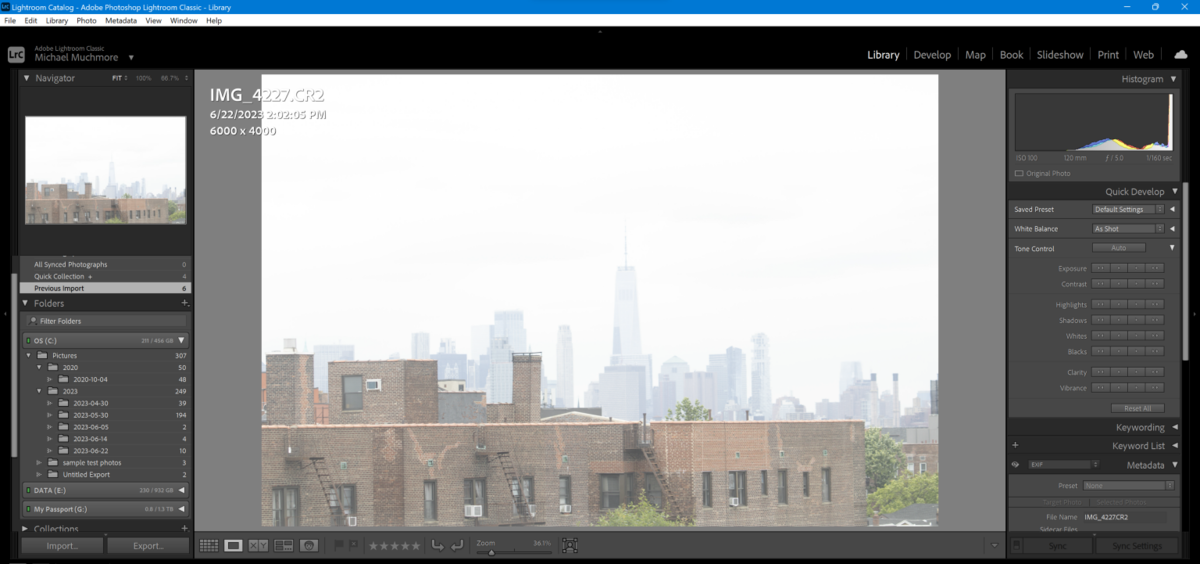
Вот превосходный автоматический тон Lightroom, примененный к снимку в версии raw CR2:
А вот автоматический звуковой сигнал, который то же приложение применило к версии JPG, снятой с теми же настройками камеры:
В версии JPG детали просто отсутствуют. Обратите внимание, что в “исправленной” версии небо отказывается показывать облака, а зданиям не хватает правильной цветовой информации. Это не только для автокоррекции. Если я вручную скорректирую изображение, чтобы показать детали неба, используя те же настройки для версий raw и JPG, разница станет еще заметнее, а облака в формате JPG будут выглядеть почти мультяшно.
Вот версия raw:
А вот версия в формате JPG:
Такие же превосходные результаты вы получаете при исправлении слишком темных фотографий. Если вы снимаете объект с подсветкой и используете ползунок Тени, чтобы осветлить только лицо, результаты в файле raw будут лучше. Я сделал снимки, на которых птица изначально выглядела абсолютно черной на фоне яркого неба, и поскольку изображения были в формате raw, я смог восстановить ярко окрашенное оперение.
У каждой камеры свой собственный формат Raw
Проблема с отображением файлов камеры raw с любой камеры заключается в том, что каждая камера использует свой собственный формат файла. Разные производители даже используют разные расширения файлов. Canon использует CR2 или CR3, Nikon использует NEF, а Sony использует ARW. Чтение одного из этих форматов raw не означает, что вы можете прочитать другой, а чтение одного файла CR3 с одной камеры не означает, что программное обеспечение может прочитать CR3 с более новой камеры.
Помимо этих различных расширений, для каждой модели камеры этих брендов требуется свой собственный , который вы можете рассматривать как декодер.
Компания Adobe создала “универсальный” формат raw, DNG, для цифрового негатива. Но цифровые камеры высокого класса по-прежнему в основном передают изображения в проприетарном формате, а не в файле dng.
Большинство программ для фотосъемки, таких как Adobe Lightroom, DxO PhotoLab, Capture One, могут обрабатывать большинство форматов файлов камеры raw. Компьютеры Apple Mac уже давно могут беспрепятственно отображать наиболее распространенные файлы камеры raw, но Windows получила эту возможность лишь недавно, хотя в Windows 11 она больше не требует отдельной установки. Теперь вы можете просматривать файлы raw в приложении Windows Photos по умолчанию и на панели предварительного просмотра и эскизах в проводнике.