Всем привет!
В этом посту я очередной раз расскажу, как настроить взаимодействие с внешним миром на 80286 компьютере.
Посмотрим, насколько хватит ресурсов данного компьютера и получиться ли у меня создать сетевое подключение.
Я ранее уже рассказывал о настройки сети в DOS на чуть более современном компьютере https://dzen.ru/a/YyxkGApBrhK16SUj.
Принцип такой же, отличие в том, что у нас всего 640 килобайт ОЗУ, процессор 80286 и сетевая карта на шине ISA.
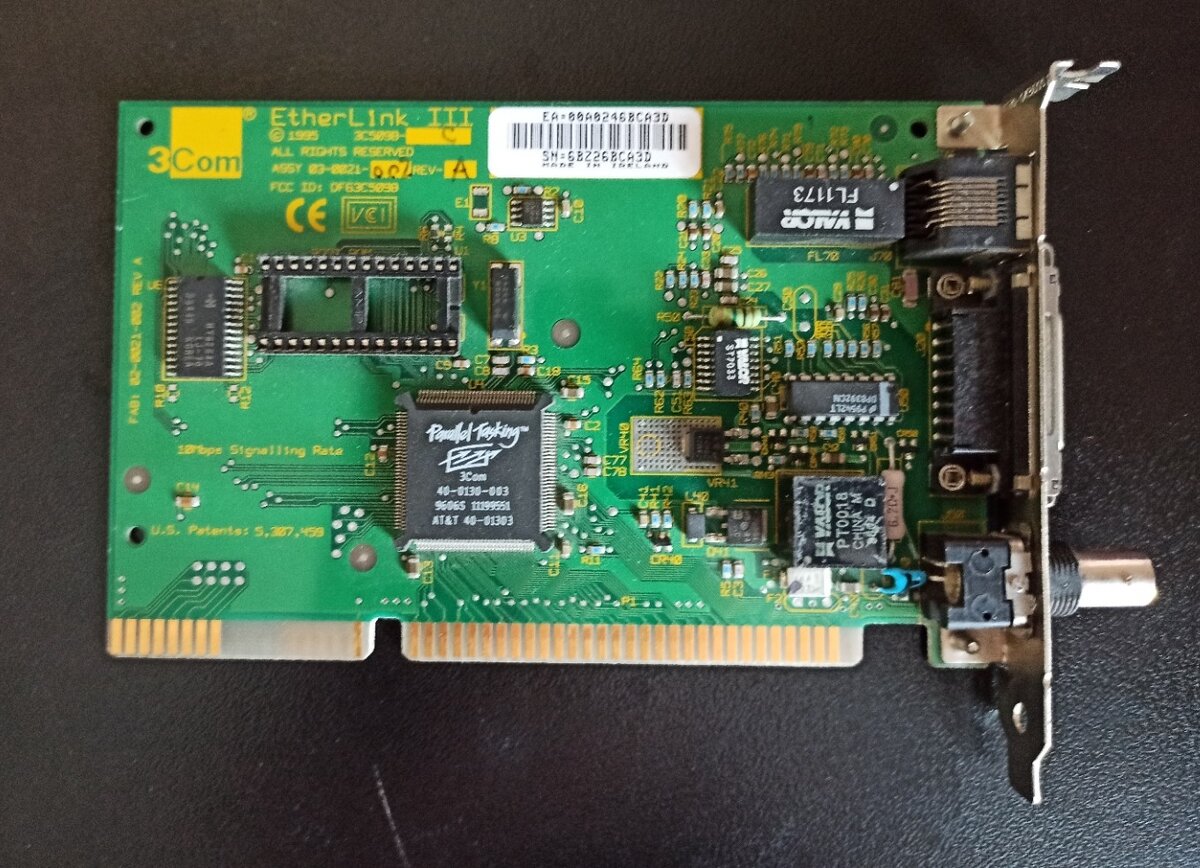
3Com 3C509B-C. На карте присутствует RJ45 порт и соответственно я могу подключиться к домашней сети и внешнему миру. В последующем я попробую создать сеть на коаксиале.
Изначально я проверю работоспособность сети с помощью пакета mTCP.
Данный пакет утилит позволяет осуществить взаимодействия по протоколу TCP/IP.
Настройка достаточно примитивная.
Для этого нам необходимо загрузить packet драйвер и присвоить ему порт взаимодействия. А также создать переменную для файла конфигурации пакета mTCP.
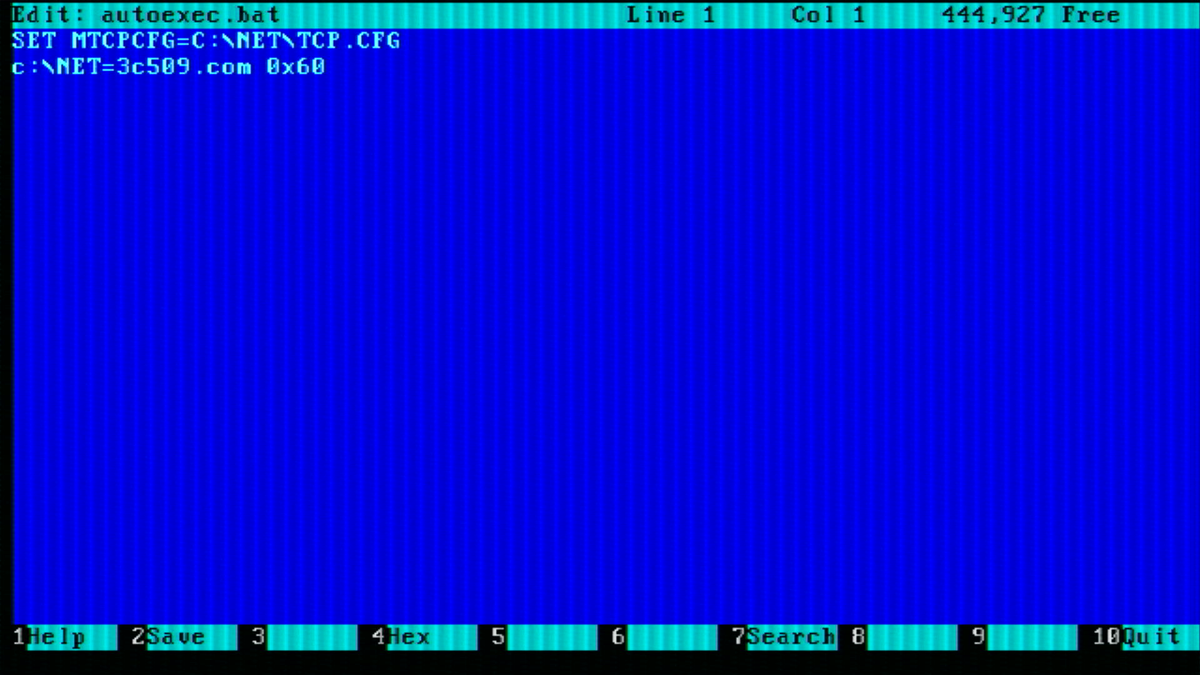
Для каждой сетевой карты имя драйвера и порт могут быть разные.
В файле конфигурации mTCP мы указываем параметр PACKETINT и указываем имя порта, которое мы используем для драйвера сетевой карты.
Номер порта может зависеть от аппаратного обеспечения вашей рабочей станции.
Ну а далее в зависимости от адресации IP адресов в нашей сети нужно или вручную прописать адрес или же назначить динамически.
Так как мой WiFI роутер имеет несколько LAN портов я использую его для построения домашней сети. Роутер имеет встроенный DHCP сервер и назначает Ip адреса сам в указанном в его конфигурации диапазоне.
Поэтому чтобы получить адрес ip адрес я должен обратиться к серверу с помощью DHCP клиента, который присутствует в составе пакета MTCP.
Для запуска клиента запускаем команду DHCP и в случае корректной работы оборудования получаем сетевые настройки, которые прописываются в файл tcp.cfg.
Теперь наша сетевая карта имеет назначенный Ip адрес, и мы каким-либо образом можем взаимодействовать с нашей домашней сетью и внешним миром.
Вот, например пинг с сайтом ya.ru.
Как вы видите станция имеет выход во внешний мир.
Ну а теперь попробуем настроить взаимодействие по FTP с базовой машиной.
Кстати, уже завтра я начну создавать гипервизор для создания виртуальных серверов. Скажем так десктопные станции в аппаратном виде мне покупать еще допустимо, а вот живые сервера для моделирования сети определенной эпохи мне пока не доступно по финансам. Точнее пока жаба душит.
Поэтому я создам гипервизор для того, чтобы создавать виртуальные сервера.
И так для того, чтобы осуществить взаимодействие с базовой машиной по протоколу FTP есть два варианта:
1. Создать FTP сервер на базовой машине что долго и муторно с учетом того, что скоро придут комплектующие для сервера.
2. Запустить FTP сервер на моей ретро станции. 5 минут делов.
Естественно, я для проверки выберу второй вариант.
И для настройки FTP сервера на моей ретро машине потребуется сделать следующие шаги:
1. В файле конфигурации mTCP указать расположение файла, где в открытом доступе будет храниться логин пароль и права доступа к нашему FTP серверу. Имя переменной ftpsrv_password_file c:\net\ftp.cfg
2. В файле ftp.cfg необходимо прописать логин\пароль путь и права. В моем случае это ftp pass /drive_c/ftp [any] all. Это означает что логин ftp, пароль pass, каталог c:\ftp\, в него можно писать, удалять, изменять файлы и каталоги.
В каталоге c:\ftp я создал тестовый файл. Попробуем его скачать с базовой машины.
Для этого необходимо запустить FTP сервер и подключиться к нему.
Для этого из каталога пакета утилит запускаем файл ftpsrv/
Ну и теперь попробуем подключиться с базовой машины.
Для этого я воспользуюсь плагином от Far Manger - NetBox
Если честно глючный и для скачки с фтп я пользуюсь FtpZilla
Подключиться удалось.
Я вижу файл в каталоге!
И соответственно его содержимое.
А теперь давайте попробуем его изменить и сохранить обратно.
К сожалению, изменить файл не удалось, попробуем записать новый.
Просто файлы и каталоги переносить и создавать можно можно.
Файлы примерно 1.4 Мб переносятся нормально, а вот порядка 10 Мб уже не дает.
Ну что же сеть вполне работает стоит еще попробовать на других протоколах.
На этом пока все, следующий пост будет или про звуковую карту, или про создание гипервизора.