Порядок на компьютере нужен не только взрослым, но и детям. Если на нем отсутствует структура хранения документов, приложений и файлов, это может привести к ухудшению работы отдельных программ и компьютера в целом.
Сегодня мы расскажем о том как именно можно настроить хранение файлов на компьютере.
Если вам легче воспринимать информацию в видеоформате, внизу статьи будет прикреплен видеоролик, где преподаватель школы Pixel подробно рассказывает о том как это сделать.
Правильное хранение файлов на компьютере имеет определенные преимущества:
1. Безопасность данных. Когда файлы имеют структуру хранения, их проще защитить от потери, повреждения или несанкционированного доступа.
2. Более эффективная работа. Если файлы находятся в систематизированной структуре с понятными названиями и описаниями, их легче найти и использовать. Это помогает экономить время и увеличивает производительность работы и обучения.
3. Удобство и удовлетворенность пользователя. Правильное размещение файлов на компьютере упрощает и улучшает пользовательский опыт, так как позволяет быстро находить нужные материалы и избегать ненужного беспорядка на рабочем столе.
4. Экономия пространства на жестком диске. Необходимо следить за цифровой гигиеной и удалять дубликаты файлов, архивировать редко используемые материалы и освобождать место на жестком диске компьютера. Это может быть особенно полезным при работе с ограниченным объемом хранилища, например, на ноутбуке.
5. Легкость совместной работы. Если у файла понятное название и легкодоступное расположение, то его легче передать или совместно использовать с другими пользователями.
В целом, правильное хранение файлов на компьютере обеспечивает безопасность данных, повышает эффективность работы, удобство пользователя, экономит пространство и способствует быстрой совместной работе. В этой статье мы расскажем как детям хранить файлы на компьютере, чтобы это было удобно, помогало работе и учебе.
Создаем ярлыки для создания порядка
Правильное хранение файлов и папок поможет решить проблемы, связанные с навигацией и поиском информации. Оно позволит сформировать понятную структуру для всех файлов, папок и приложений, делая их более доступными.
Но очень часто происходит так, что после определенного времени использования операционной системы Windows, на рабочем столе и во всей системе скапливается огромное количество файлов, папок и приложений. Все это приводит к тому, что навигация по ним усложняется, найти нужный файл или папку становится все сложнее, а компьютер постепенно становится все более медленным.
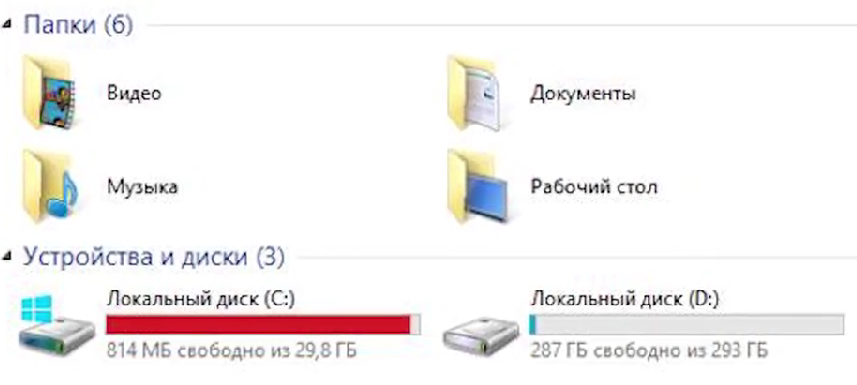
Одна из проблем, связанных с большим количеством папок на рабочем столе, заключается в том, что они занимают место на диске C, где установлена операционная система Windows. Чем больше папок и файлов на этом диске, тем меньше свободного пространства остается, что может негативно сказаться на производительности компьютера.
Уменьшение свободного места на диске C может привести к замедлению работы системы, так как операционная система нуждается в достаточном пространстве для своей нормальной работы. Кроме того, это может вызывать проблемы при установке нового программного обеспечения или обновлении операционной системы. Ниже мы расскажем и покажем как хранить файлы на компьютере, используя ярлыки.
Если диск C заполнен, то замедление работы операционной системы неизбежно. Справиться с проблемой помогут ярлыки.
Ярлык — это ссылка на файл, папку или программу, позволяющий владельцу быстро и легко получить доступ к первоисточнику. Ярлыки имеют расширение .lnk (в Windows) или Aliases (в Mac), которые содержат информацию о местоположении и свойствах целевого объекта.
Главная функция ярлыка — облегчить навигацию и доступ к программам и файлам. Он может располагаться где угодно, и выглядеть как специальный значок, обычно с небольшой стрелкой, указывающей на то, что это ярлык.
Сначала нужно отсортировать все файлы и поместить каждый в свою папку, выбрав для каждой подходящее название.
Как создать ярлык: нажать правой кнопкой мыши на папку, выбрать в выпадающем меню «Создать ярлык». После этого появиться иконка с таким же названием, как и папка, но с некоторыми отличиями. К названию файла будет добавлена подпись «ярлык», а на иконке появится небольшая стрелочка. Это нужно для того, чтобы сразу понимать, что перед вами находится не оригинальный файл, а ярлык.
К тому же название ярлыка можно менять. Независимо от названия он будет ссылаться на первоначальный файл или папку.
Такая работа с компьютером для детей будет интересна, так как они смогут самостоятельно выбирать необходимые для них ярлыки на интересующие их программы, игры, сервисы и папки.
После того как ярлыки созданы, оригинальные файлы можно переместить в другое место, чтобы освободить место на рабочем столе.
Очень часто у пользователей на компьютере есть два жестких (или SSD) диска: диск C и диск D. Обычно на диске C размещены программные файлы, которые обеспечивают работу всей системы. Туда входят папки Windows, Program files и другие. Часть из них могут быть даже скрыты от глаз пользователя.
Дело в том, что рабочий стол на самом деле — это тоже папка, которая всегда открыта, а находится она как раз на диске C. Поэтому многие нередко удивляются, когда видят, что на диске C заканчивается место, хотя все файлы хранятся на рабочем столе. Для решения этой проблемы как раз и нужно обозначить для себя какой из дисков будет использоваться для хранения всех файлов. Лучше выбрать диск D, который станет хранилищем файлов, папок и программ, которые напрямую не относятся к системе Windows.
В этом случае на диске C всегда будет достаточно места для стабильной работы системы. Поэтому лучше всего перенести файлы с рабочего стола на диск D, а ярлыки на них оставить на рабочем столе, так как они практически не занимают места.
Закрепление файлов в меню «Пуск»
Еще один из способов, который поможет структурировать расположение файлов — закрепление их на начальном экране в меню «Пуск». Для этого нужно выбрать файл или папку, нажать на него правой кнопкой мыши и снова «тапнуть» левой кнопкой мыши на пункт «Закрепить на начальном экране».
После этого выбранный файл или папка будут отображаться в меню «Пуск». Чтобы это проверить, нажмите на значок, который находится в левом нижнем углу экрана, или нажмите кнопку «Win» (клавиша между Ctrl и Alt). Такой способ сортировки подходит для тех программ и папок, которыми вы планируете пользоваться чаще всего.
Если ваш ребенок хочет научиться не только грамотно систематизировать файлы на компьютере, но и изучить программирование для детей, подходящий курс он сможет найти в школе Pixel.
Здесь обучают ребят по разным направлениям. Например, пройти обучение можно по робототехнике и программированию уже с 5 лет.
При этом занятия проводятся как в очном, так и в онлайн-формате. Это очень удобно, так как каждый выбирает тот формат обучения, который ему подходит. К тому же, учиться можно в группах или индивидуально. Индивидуальное обучение позволяет лучше углубиться в тему и быстрее освоить необходимые навыки.
Если обучение проводится в группе, то вместе проходят обучение до 8 человек. Такое количество учеников позволяет уделить время каждому, в отличие от стандартных уроков в школе, где учитель не сможет полноценно общаться с каждым.
Обучение в онлайн-школе программирования для детей «Пиксель» проводится по модулям, а ученики получают задания, которые нужно выполнить.
Родители вместе с детьми могут выбрать любое из популярных направлений. Есть курсы по языку программирования Scratch. Это язык кодинга, который рекомендуется для изучения тем, кто только начинает свой путь в IT. Для детей он полезен тем, что наглядно показывает как строится взаимодействие между блоками с заранее готовыми алгоритмами.
Также ребята от 6 лет могут научиться созданию игр в визуальной среде Kodu. Она схожа со средой программирования Scratch, так как помогает с помощью отдельных блоков понять как происходит взаимодействие частей кода.
Также популярностью пользуется курс по «Роблокс». С его помощью можно создать простые игры, используя язык программирования Lua. В итоге ребенок может создать полноценную игру, в которую можно будет поиграть с друзьями.
Еще одно направление программирования — язык Python. Он отличается тем, что относится к высокоуровневым и используется для работы программ, сервисов, приложений и игр. Язык более сложный, поэтому в перспективе его можно будет использовать для совершенно разных задач.
С полным списком курсов можно ознакомиться на сайте школы.
Если ваш ребенок только готовится встать на путь ИТ-специалиста, школа «Пиксель» может предложить курсы компьютерной грамотности для школьников. Здесь дети от 7 до 10 лет узнают устройство компьютера и интернета, осваивают методы быстрой печати, учатся работать с презентациями и текстом.
Если вы хотите, чтобы ваш ребенок изучал востребованные ИТ-навыки и смог стать высококлассным специалистом, отправляйте его на обучение в нашу школу. Напоминаем, что новые клиенты, приобретающие абонемент от 12 занятий могут получить скидку 10%.
Если по каким-то причинам ребенок не может проходить обучение как в очном, так и в онлайн-формате, можно ознакомиться с бесплатными уроками на Youtube-канале школы Pixel.
Ссылка на сегодняшний урок.