..
Всем привет. Часто после покупки на ноутбуке или на стационарном ПК есть толко один жёсткий диск или SSD, один накопитель в общем, и на нём есть только один раздел. Простыми словами, на ноутбуке или ПК в проводнике есть только один диск "C". Так вот, для того чтобы после переустановки системы Windows данные не были потеряны нужно разбить этот диск "C" на два: диск "C" для Windows и диск "D" для файлов и прочей пользовательской информации, которая важная и которую не хотим потерять.
С ходу первое что приходит в голову это то что нужно переустановить Windows и при переустановке переразбить диск на два раздела. Однако, это необязательно. Можно разбить диск "C" на два "C" (Windows) и "D" (Data) на "лету" без переустановки. В этой публикации я покажу как это можно сделать. Это поможет сэкономить кучу времени. По неопытности я раньше думал что лучше я переустановлю Windows заново и при установке разобъю диск на два "C" и "D", якобы так надёжнее. Способ получить из диска "C" два "C" и "D" без переустановки также надёжен, всё работает без проблем.
Изначально у меня под системный раздел Windows 10 было выделено всего 32 Гб. За 4 года я увеличивал его размер два раз за счёт второго раздела вначале до 48Гб, потом до 60Гб, без переустановки Windows. Всё работает, всё загружается.
Для решения данной задачи будем использовать безплатную версию программы "AOMEI Partition Assistant Standard Edition".
УСТАНОВКА AOMEI Partition Assistant Standard Edition
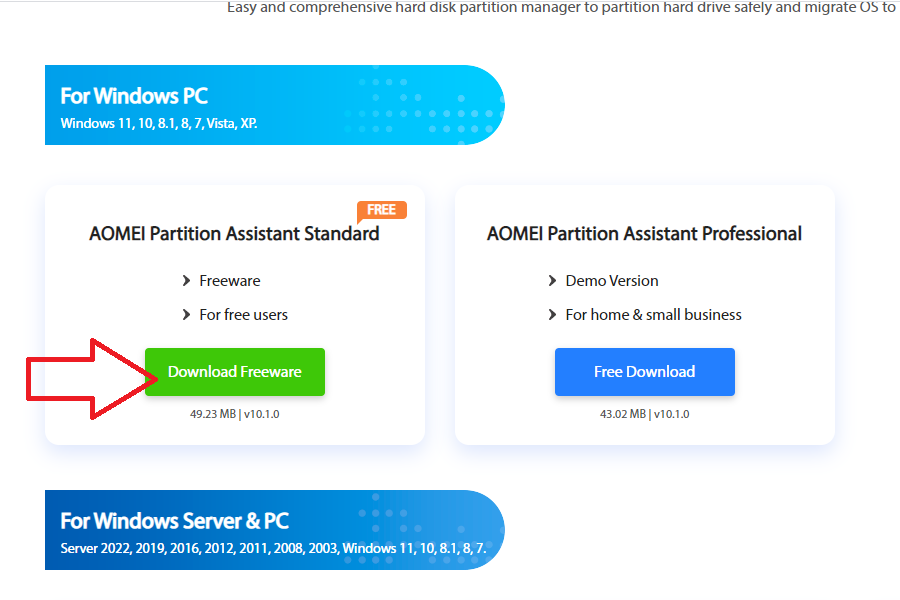
Скачать эту программу можно с официального сайта по ссылке https://www.aomeitech.com/download.html#pa, стандартная версия безплатная. Переходим по указанной ссылке и нажимаем загрузить как указано ниже на скриншоте.
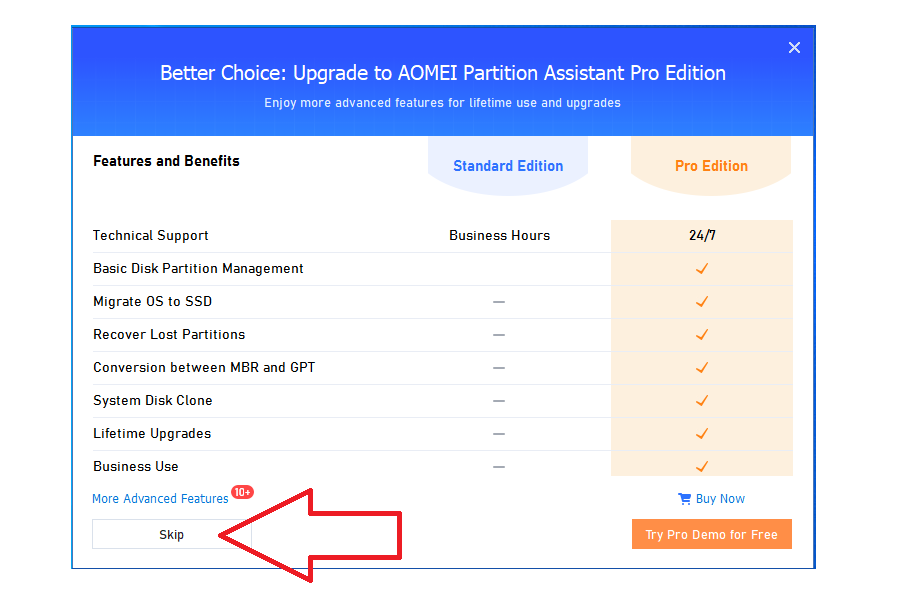
После загрузки запускаем установщик. Выбираем язык, по умолчанию русский. На следующем шаге нам предлагается купить платную версию программы, пропускаем кнопкой "Skip" как на скриншоте.
Далее нажимаем "Установить сейчас".
РАЗБИВАЕМ ДИСК
Для примера разобъём загрузочную флешку на два раздела. После этого можно будет загрузиться с флешки и проверить что всё загружается всё работает. Аналогично, если вам нужно разбить системный раздел, т.е. диск "C", то выбираем его, не диск, а раздел как показано на скриншоте ниже.
Внимание! Если вы проделываете это впервые, то рекомендуется вначале потренироваться на загрузочной флешке. Как следать загрузочную флешку можно посмотреть здесь https://dzen.ru/a/ZO7em5_P0jWMrmVY.
Итак, запускаем "Partition Assistant" и становимся мышкой на единственный раздел на флешке (у меня диск "F") и нажимаем на кнопку "Разделить раздел".
Появится окно с выбором размера нового раздела, он будет идти сразу за основным. В данном случае основной раздел это "F", дополнительный у меня будет "G". Ползунком меняем размер нового раздела как показано на скриншоте.
Если нажать далее, то программа попросит купить платную версию, иначе никак. Хотел это удалить (всегда пользовался старой версией, для этой публикации скачал новую), но не стал, может кто захочет купить, хотя в старых версиях этой программы этого не требовалось.
Чтобы не платить делать будем по другому в 2 этапа. Вначале уменьшим размер существующего раздела, а потом создадим второй отдельно. Закрываем два окна и переходим в главное окно программы. Также опять выбираем раздел нашей флешки или любой другой, который хотим разбить на 2 раздела (например, системный раздел "C") и нажимаем кнопку "Изменение размера/перемещение разделов" как показано на скриншоте ниже.
Тянем мышкой ползунок влево чтобы уменьшить размер основного раздела сколько нам нужно. Нажимаем "OK", и в главном окне программы нажимаем "Применить".
Ждём завершения, процесс может быть долгим. После завершения нас поздравят с успешным выполнением операции, нажимаем "OK". Всё, теперь становимся на освобождённое незанятое пространство на накопителе и нажимаем кнопку "Создание раздела" как показано на скриншоте, появится окно, в нём ничего не трогаем и нажимаем "OK".
В верхнем левом углу главного окна программы нажимаем "Применить".
В появившемся окне нажимаем "Перейти". Программа ещё раз спросит уверены ли мы что хотим начать, соглашаемся кнопкой "OK". После создания раздела программа опять поздравит нас с успешным выполнением операции, также нажимаем "OK".
Перезагружаем ПК и загружаемся как обычно, никакие настройки нигде больше делать не надо. Проверяем что всё работает. Я загрузился с флешки в эмуляторе чтобы сделать скриншот.
Всё работает.
ИТОГ
Начинающие пользователи ПК обычно хранят все свои файлы и данные на ноутбуке или на ПК на одном диске вместе с установленной Windows. При переустановке Windows возникнут дополнительные трудности по сохранению информации. Часто данные теряются, хорошо если это музыка и фильмы, а если потеряются важные данные, то плохо. Если же разбить системный раздел "C" на два, на "C" и на "D", то есть возможность хранить всю информацию на втором диске "D" и смело переустановить Windows на диск "C" или установить Windows новой версии, например, Windows 11.