В 1-й части было описано пошаговое руководство для создания связки OBS + YouTube. Здесь я продолжу описывать вебинарную связку и подробно опишу, как запустить трансляцию на Бизон. Далее после каждого изменения сохраняем настройки. Устанавливаем время и дату начала вебинара. Во вкладке “Доступ” настраиваем необходимые поля для входа. Во вкладке "Баннер" вставляем изображение и ссылку для кнопки баннера. В начале вебинара ставим "Баннер не отображается". Во вкладке "Изображения" можно поставить картинку, которая будет отображаться участникам до начала вебинара. После того как все настройки вебинарной комнаты выполнены, пришло время запускать вебинар. Надеюсь, данное руководство поможет вам в запуске вебинара! Подписывайтесь на канал https://t.me/pamyatka_tehspeca, ставьте реакции, оставляйте комментарии, задавайте вопросы — мне будет приятно :) Высоких вам конверсий и хороших запусков!
В 1-й части было описано пошаговое руководство для создания связки OBS + YouTube. Здесь я продолжу описывать вебинарную связку и подробно опишу, как запустить трансляцию на Бизон.
- В первую очередь регистрируем аккаунт на Bizon365. Мне будет приятно, если вы зарегистрируете аккаунт по ссылке http://shms.tb.kassa.bizon365.ru❤️
- Создаем комнату. Для этого заходим во вкладку "Комнаты".
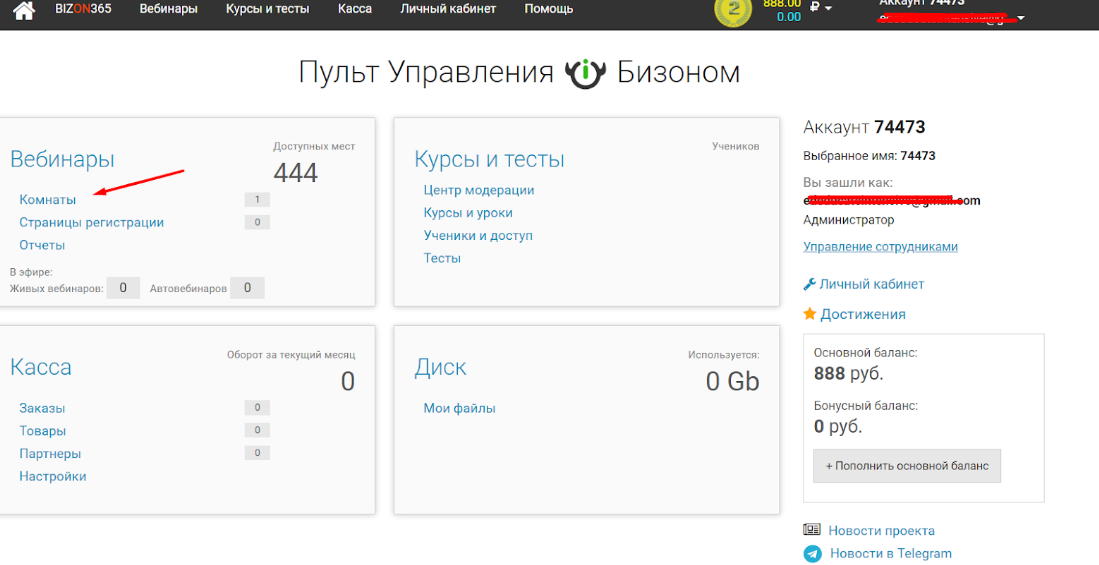
- И нажимаем кнопку "Создать комнату". Вводим название и идентификатор комнаты (идентификатор — это последний блок url-адреса).
- Переходим в настройки комнаты.
Далее после каждого изменения сохраняем настройки.
Устанавливаем время и дату начала вебинара.
Во вкладке “Доступ” настраиваем необходимые поля для входа.
Во вкладке "Баннер" вставляем изображение и ссылку для кнопки баннера. В начале вебинара ставим "Баннер не отображается".
- В комнате можно включить музыку, которая будет проигрываться до начала вебинара. Для этого перейдите во вкладку "Музыка" и загрузите необходимое аудио с компьютера.
Во вкладке "Изображения" можно поставить картинку, которая будет отображаться участникам до начала вебинара.
- Вы можете поменять фон комнаты (отображается также при входе в комнату).
После того как все настройки вебинарной комнаты выполнены, пришло время запускать вебинар.
- Возвращаемся в YouTube и копируем ссылку на трансляцию. Её можно взять из кнопки "Поделиться" (стрелочка в правом верхнем углу экрана).
- Переходим в OBS, жмем "Запустить трансляцию".
- Переходим в настройки комнаты бизон на вкладку "Трансляция/Автовебинар". Вставляем ссылку из YouTube, нажимаем "Преобразовать" и на кнопку "Начать вебинар". Вы в эфире!
Надеюсь, данное руководство поможет вам в запуске вебинара!
Подписывайтесь на канал https://t.me/pamyatka_tehspeca, ставьте реакции, оставляйте комментарии, задавайте вопросы — мне будет приятно :) Высоких вам конверсий и хороших запусков!