Теперь, ваша игра готова, и вы можете создать из нее отдельное приложение, которое можно распространять. Тогда люди смогут играть в вашу игру без необходимости устанавливать редактор Unity и хранить все ваши ресурсы у себя на компьютере.
Откройте меню Edit > Project Settings и выберите раздел Player:
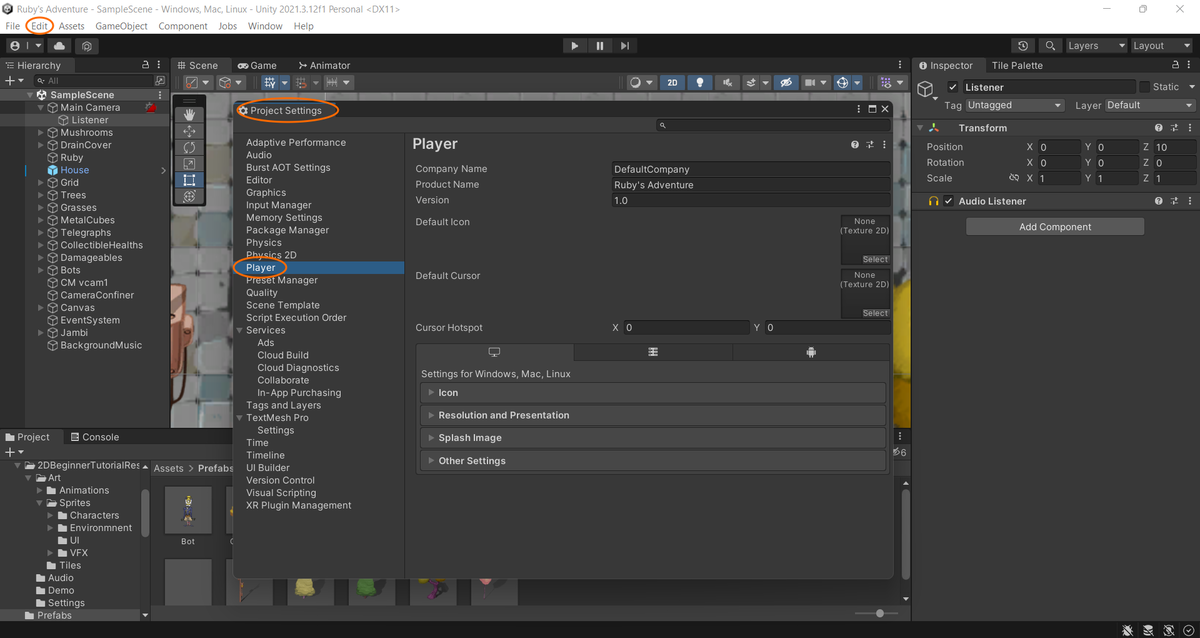
Эта страница позволяет вам задать множество настроек игры, которую вы будете распространять.
Вверху этой страницы вы можете установить:
- Название компании, которое используется в именах папок, в которых будут храниться файлы вашей игры.
- Название продукта — название игры или приложения, которое используется для названия исполняемого файла игры.
- Значок по умолчанию, иконка вашей игры.
- Курсор по умолчанию, вы можете установить курсор, отличный от системной стрелки.
Стрелка вниз в верхней части следующего раздела сообщает нам, что все настройки в этом разделе предназначены для автономных платформ ПК, Mac и Linux. Если при установке Unity вы установили поддержку других платформ , на этой панели инструментов вы увидите несколько кнопок. На каждый раздел можно нажать, чтобы развернуть его и показать его настройки.
Откройте раздел «Resolution and Presentation» (разрешение и представление), щелкнув по нему:
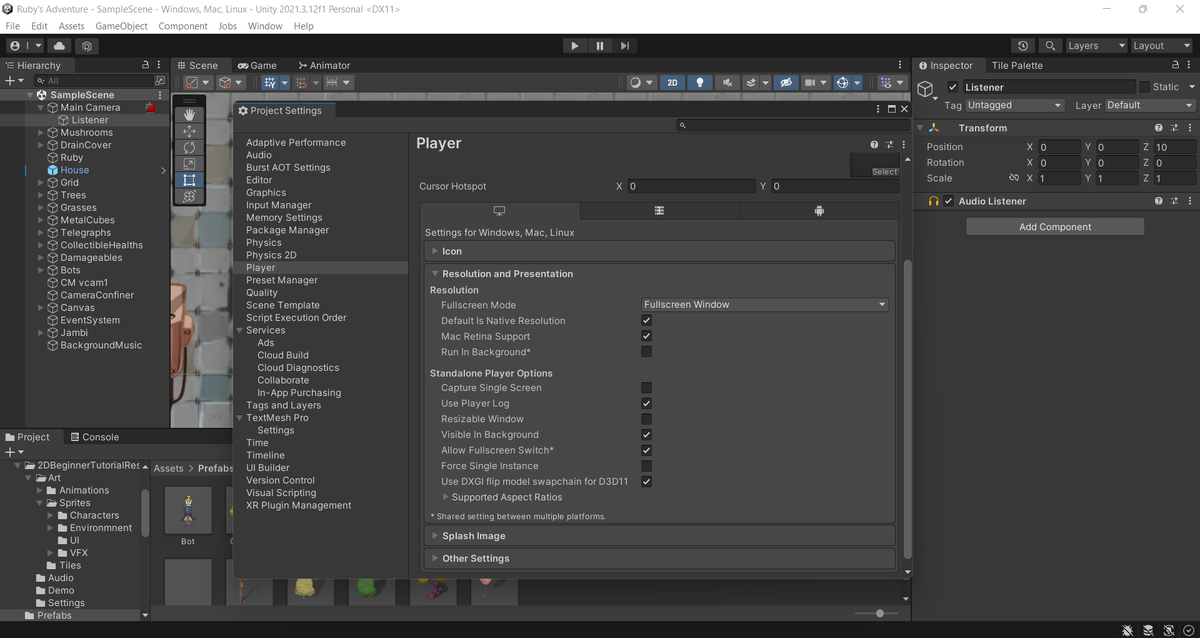
Первая часть, «Resolution», позволяет нам определить режим по умолчанию, в котором запускается игра.
Параметр «Fullscreen Mode» позволяет задать размеры окна игры. По умолчанию игра запускается в полноэкранном режиме, но вы можете изменить размеры по своему желанию.
Параметр «Run In Background» определяет, будет ли ваша игра продолжать работать, если приложение не имеет фокуса. Например, если эта опция отключена и человек, играющий в игру, открывает веб-браузер, чтобы проверить почту, то игра приостанавливается, пока он не вернется в игру.
В разделе «Standalone Player Options» убедитесь, что для параметра «Display Resolution Dialog» установлено значение «Enabled». Иначе при запуске игры пользователь каждый раз будет видеть окно для выбора разрешения, что не очень удобно!
Когда вы установите настройки можно приступить к созданию своей игры. При этом все ресурсы, такие как скрипты, изображения и звук, упаковываются в оптимизированный формат для распространения.
Чтобы создать приложение в Unity, откройте окно сборки, выбрав File > Build Settings:
В разделе «Scenes in Build» вверху перечислены все сцены, которые будут включены в вашу игру. В вашем проекте могут быть сцены , которые вы используете только для тестирования функций или отладки, поэтому Unity необходимо знать, какие из них включить в конечный продукт.
Обратите внимание, что открытая сцена, добавляется по умолчанию. Но если у вас несколько уровней и несколько сцен в игре, то не забудьте добавить их в этот список просто перетащив свои сцены из окна проекта в эту часть окна настроек сборки.
Раздел «Platform» в левом нижнем углу позволяет вам выбрать, на каких платформах вы хотите запускать свою игру. По умолчанию редактор поддерживает только ту платформу, на которой он установлен.
Наконец, внизу справа находятся настройки, относящиеся к текущей выбранной платформе. Эти настройки в основном предназначены для отладки или специальных сборок, поэтому вы можете пока их игнорировать.
Теперь нажмите «Build», чтобы запустить сборку игры в исполняемый файл. Unity откроет проводник и попросит вас выбрать папку для хранения созданной вами игры. В проводнике уже должна отображаться папка, содержащая ваш проект (которая содержит папки Assets , ProjectSettings , Library и т. д.).
Создайте новую папку под названием «Build» и выберите ее.
Запустится процесс создания игры, в течение этого времени вы ничего не сможете делать в редакторе Unity, поскольку Unity сжимает и упаковывает все ваши ресурсы, обнаруживает и игнорирует те, которые не используются, компилирует ваши скрипты в оптимизированные формы и т. д.
По завершении процесса Unity открывает папку, которую вы выбрали, и вы должны увидеть в ней исполняемый файл для вашей платформы (.exe в Windows, .app в Mac OSX и т. д.).
Запустите исполняемый файл и попробуйте поиграть в свою игру.
Примечание. Поскольку из полноэкранного режима нет другого способа выйти, кроме как закрыть окно, то вам нужно будет нажать ALT + F4 в Windows/Linux, чтобы завершить процесс игры.
Отправьте все файлы из этой папки «Build» своим друзьям, чтобы они смогли оценить вашу игру!
Вы прошли весь путь создания игру на Unity, но, если вам понравилось то, что вы делали, то ваш путь в разработку игр только начинается!