Многим пользователям Android неизвестно, что они могут скрывать свои личные фотографии или видео в Google Фото. Эта функция существует уже довольно давно, но, похоже, лишь горстка пользователей знает об этом. В этой статье мы подробно показали, как скрыть личные фотографии или видео в Google Фото.
Как скрыть ваши личные фотографии или видео в Google Фото
Довольно легко поместить конфиденциальные фотографии и видео в закрытую папку.
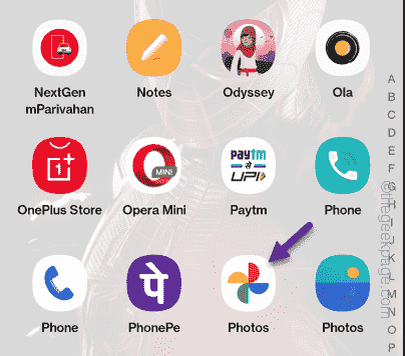
Шаг 1 – Откройте приложение Photos на своем мобильном телефоне.
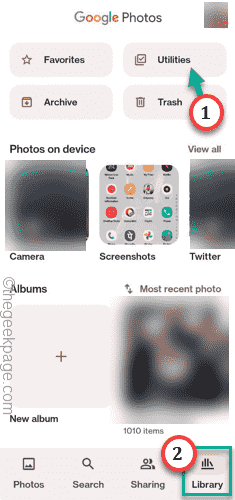
Шаг 2 –Когда откроется окно, перейдите на вкладку “Библиотека”.
Шаг 3 – Затем нажмите “Утилиты”, чтобы открыть его.
Шаг 4 – Теперь вы увидите последнюю опцию “Заблокированная папка“. Откройте ее.
Шаг 5 – Чтобы настроить заблокированную папку, вы должны подтвердить доступ к ней с помощью шифрования вашего устройства (например, отпечаток пальца, шаблон, разблокировка лица или PIN-код).
Шаг 6 – Обычно это разблокировка по лицу или шаблону. Нажмите “Подтвердить”, чтобы продолжить.
Шаг 7 – Теперь нажмите кнопку "Плюс", чтобы добавить фотографии из вашей библиотеки.
В противном случае вы также можете использовать “Переместить элементы”, чтобы начать перемещать элементы в заблокированные папки.
Шаг 8 – Затем выберите все изображения и видео, которые вы хотите переместить в личную папку.
– Шаг 9 После выбора изображений и видеофайлов нажмите “Переместить“.
Шаг 10 – Ваш пароль может потребоваться еще раз.
Шаг 11 – Когда вы увидите приглашение, нажмите “Переместить”, чтобы переместить файлы в заблокированную папку.
Таким образом, вы можете легко добавлять эти изображения и видео в закрытую папку и хранить их подальше от посторонних глаз.
ОСОБОЕ ПРИМЕЧАНИЕ –
1. Эта заблокированная папка доступна только на устройствах Android и зависит от конкретного устройства. Это означает, что как только вы создадите заблокированную папку, фотографии и видео будут заблокированы на этом конкретном устройстве. Заблокированная папка или ее содержимое будут недоступны на другом вашем компьютере, мобильном устройстве или любом другом типе устройства.
2. Файлы, которые вы переместили в заблокированную папку, не будут синхронизированы с сервером Google.
3. Не удаляйте приложение "Фото" со своего телефона. Удаление приложения приведет к потере сохраненных файлов.
3. При смене устройства эти файлы не будут перенесены, если вы решите скопировать данные со своего старого устройства на новое.