Прекращение работы SendPulse в России стало проблемой для многих компаний. Ведь email-рассылки — это один из важнейших инструментов продаж, а качественных аналогов сервису очень мало. Однако существует максимально похожий и в чем-то даже более удобный вариант — Unisender.
Все основные функции те же самые, но есть отличия в мелочах. Например, у Unisender больше готовых блоков: 14 против 6 в SendPulse. Там есть иконки, карусель (AMP-блок), гифки, стикеры, таймер обратного отсчета. А еще почти в два раза больше шаблонов по разным сферам и инфоповодам.
Но главное, что переехать из SendPulse в Unisender максимально просто. Рассказываем, как перенести всю базу и шаблоны в новый сервис и сразу начать продавать.

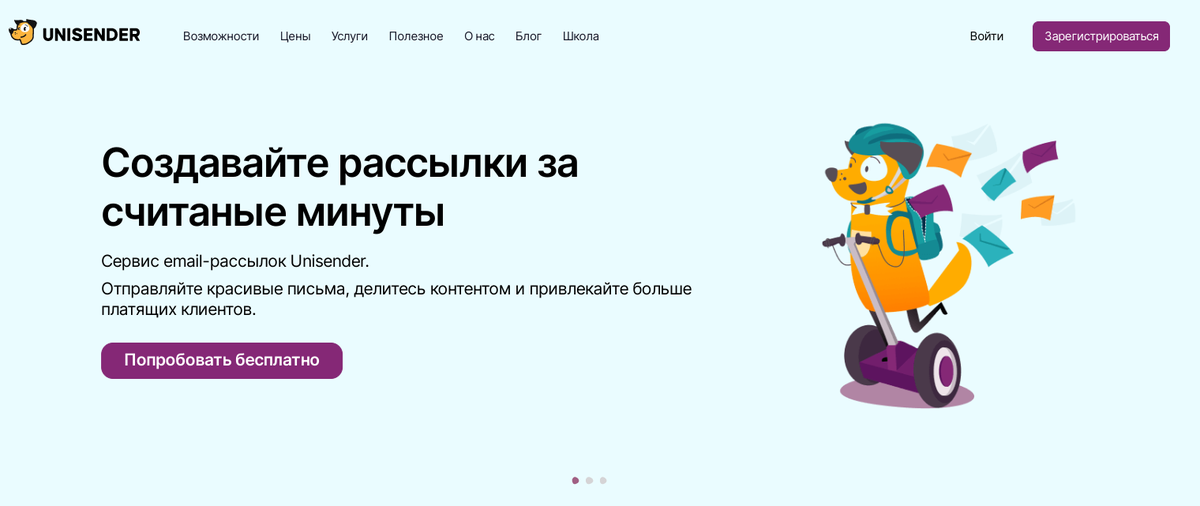
Шаг 1. Регистрируемся в Unisender
Все очень просто: достаточно перейти в специальную форму, ввести свой email, указать пароль и подтвердить регистрацию в почте. Готово! Вы сразу можете настраивать рассылки, сегментировать аудитории, собирать статистику и не только.
Шаг 2. Подключаем домен в личном кабинете
Нужно добавить домен, с которого будут отправляться ваши письма. В разделе «Домены» просто нажмите на «+» и укажите свой адрес без http/https.
Затем вам будут предоставлены DNS-записи, которые необходимо добавить на хостинге. Если все настроено корректно, напротив вашего домена появятся зелёные галочки.
Шаг 3. Переносим контакты
Сначала вам понадобится выгрузить контакты из SendPulse. Для этого войдите в личный кабинет сервиса, выберите в меню кнопку «Адресная книга» и найдите нужный список. А затем выделите все контакты, нажмите на кнопки «Действия» и «Экспортировать всё».
Далее уже в Unisender перейдите в «Контакты» и создайте новый список. Название можно указать любое — оно нужно только для идентификации сегмента и нигде больше не будет отображаться. Контакты из SendPulse можно импортировать через файл (CSV, TXT, XLS) или вручную вставить в специальное поле.
Стандартные поля для загрузки: email, имя и телефон. Но при необходимости в настройках Unisender вы можете задать дополнительные.
Шаг 4. Загружаем шаблоны писем
Для выгрузки макетов из SendPulse зайдите в раздел «Шаблоны». Затем раскройте меню в нижней части превью письма и нажмите на кнопку «Экспортировать шаблон».
Чтобы загрузить письма в Unisender, перейдите в раздел «Мои шаблоны» и нажмите на кнопку «Создать шаблон письма». Укажите название и тему, а после нажмите «Создать шаблон в html-редакторе» и «Загрузить файл».
Выберите ранее скачанный шаблон и кликните на кнопку «Загрузить». Вы можете отправить себе тест, чтобы убедиться в корректности отображения письма в почтовом клиенте. А затем нажмите «Сохранить и закрыть» для завершения.
Шаг 5. Верифицируем домен
Перед началом рассылки важно проверить, правильно ли настроен аккаунт. Прежде всего, в нем должен быть указан подтвержденный корпоративный email вашей компании.
В разделе «Настройки» нажмите на кнопку «Аутентификация домена» — напротив него должен стоять статус Enabled, который говорит о корректности. Если поле пустое, добавьте имя вашего сайта через кнопку «Добавить». И укажите записи на хостинге в соответствии с указанной инструкцией.
Шаг 6. Переносим цепочки и тестируем
Если у вас были настроены автоматические цепочки писем, их тоже можно перенести в Unisender. Просто выберите один из шаблонов автоматизации или создайте с нуля свою цепочку, указав список, с которым она будет работать.
Затем укажите письма и время, когда будет отправляться каждое сообщение. Плюс добавьте название автоматизации. По готовности нужно сохранить и активировать созданную цепочку. А после запуска обязательно протестируйте ее, добавив свой email-адрес в соответствующий список.
Перенос рассылок с SendPulse на Unisender совсем несложный — с ним точно справится любой пользователь ПК. Но если у вас еще остались вопросы по поводу миграции или работы сервиса, переходите на наш сайт — вы получите точные и исчерпывающие ответы от поддержки.