Как сделать рассылку на почту от своего бизнеса.
Это просто мастхэв для качественного запуска.
По email отправляют анонсы продаж, доступы в канал и в чат, расписание или информацию о курсе. Это очень удобно, т.к. почта есть у всех, и не надо каждому в директ отправлять ссылки с доступами.
Сервис, о котором поговорим сегодня — Unisender. Удобный интерфейс, исчерпывающий функционал, интеграции с популярными площадками (например, с тильдой).
Погнали.
- В первую очередь вам необходимо будет приобрести домен и создать доменную почту. О том, как бесплатно создать доменную почту, мы рассказали в этой статье.
Чтобы ваши письма попадали во «Входящие» подписчиков, а не сыпались в «Спам», важно правильно настроить почту, с которой вы планируете отправлять рассылки.
- Зайдите в раздел «Настройка аккаунта» в личном кабинете.
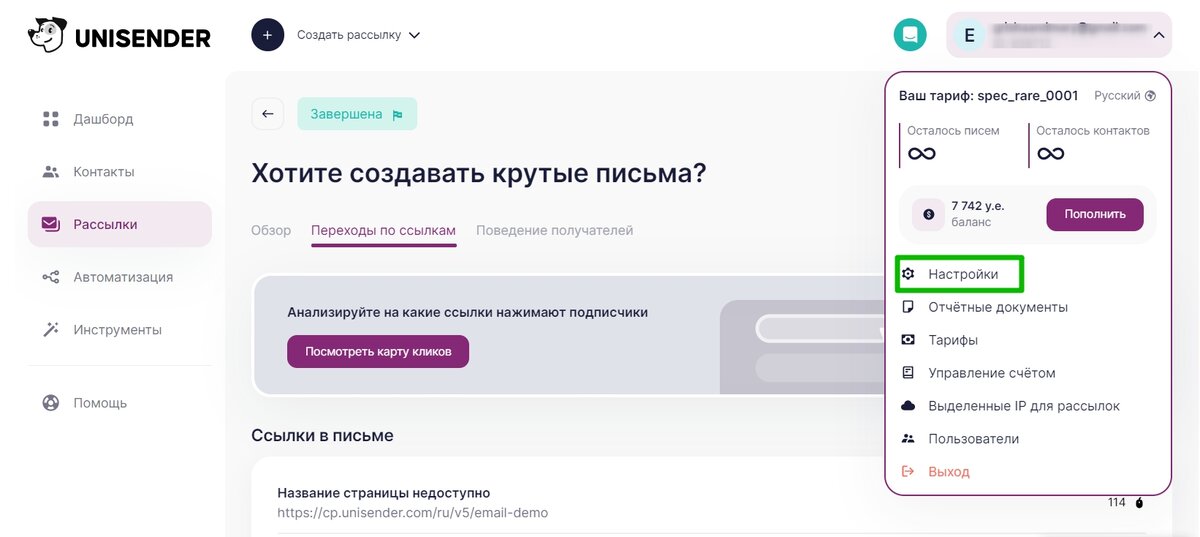
- Выберите раздел «Аутентификация домена».
- Чтобы настроить аутентификацию для домена, с корпоративной почты которого вы отправляете письма, нажмите на кнопку «Добавить», введите домен (адрес сайта без протокола) и нажмите «Получить настройки».
- Откроется окно с данными, которые нужно скопировать на хостинг.
- Из полученных на предыдущем шаге записей возьмите строку @ TXT v=spf1 include:spf.unisender.com ~all и добавьте её на хостинг.
Что значит эта строка:
@ — имя записи (хост) или Subdomain. Если @ не принимается, укажите в поле «Хост» (Subdomain) ваш домен.
TXT — тип записи.
v=spf1 include:spf.unisender.com ~all — значение записи.
- Добавьте вторую запись DKIM. Для этого снова добавьте запись типа TXT,
us._domainkey — имя записи (хост) или Subdomain.
всё, что после "TXT" нужно вставить в значение.
- После того как вы настроили данные на хостинге, зайдите в «Настройка аккаунта» → «Аутентификация домена» и проверьте, изменился ли статус в UniSender на Enable. Он обновляется не сразу, обычно нужно подождать от 30 минут до пары часов.
Готово! Вы настроили email-аутентификацию для своего аккаунта.
Далее необходимо создать ваше письмо.
- Для начала добавьте базу адресатов (если она у вас уже есть). Зайдите в "Контакты" — "Списки" — "Создать список". Сделайте импорт контактов.
- Заходим в "Рассылки" — "Письма" — "Email".
- "Письмо с нуля" — "Конструктор".
- С помощью блоков соберите структуру письма (просто перетащив блоки в нужном порядке).
- После заполнения письма обязательно проверьте ссылки в кнопках и ссылки, вшитые в текст.
- Нажмите "Сохранить".
- Заполните тему письма и "От кого".
- Выберите заранее подготовленный список получателей
- Настройте дату и время отправки, либо нажмите "Отправить сразу", либо, если хотите настроить автоматизированную цепочку, "Сохранить и выйти".
Автоматизированные цепочки
Они нужны, например, если вы продаете курс на тильде и после покупки клиенту автоматически должно отправиться письмо.
(Если нужна инструкция подобной интеграции на тильде, напишите в комментариях к посту).
- Проделываем все предыдущие шаги.
- Заходим в "Автоматизация" — "Создать цепочку".
- Выбираем "Цепочка с чистого листа".
- "Добавление в список". И выберите нужный вам список.
- Чтобы добавить блок, нажмите на "+".
- "Действия".
- Выберите "Отправить письмо".
- Заполняем адрес, имя, тему ЕЩЕ РАЗ и выбираем готовый шаблон письма.
- Выбираем, через сколько отправить письмо (обычно сразу) — "Добавить".
- Добавляем нужное количество писем и задержек между ними, при необходимости.
- В конце снова нажимаем "+".
- Выбираем блок "Результат" — "Успех" — Пишем любую подпись.
- Должна получиться подобная цепочка.
- Введите имя цепочки — нажмите на значок сохранения — "Активировать".
Готово!
Примечание: часто бывает, что несмотря на настройку всех необходимых подписей, почтовые сервисы отправляют письма в СПАМ (особенно mail.ru), поэтому предупреждайте своих учеников и клиентов, чтобы обязательно проверяли папки "СПАМ" и "Промоакции".
Надеюсь, было полезно и понятно :)
Подписывайтесь на канал https://t.me/pamyatka_tehspeca, ставьте реакции, оставляйте комментарии, задавайте вопросы — мне будет приятно :) Высоких вам конверсий и хороших запусков!