Для начала определим идею. Я буду составлять коллаж-иллюстрацию к сказке «Колобок».
У меня есть вот такой колобок на пеньке.
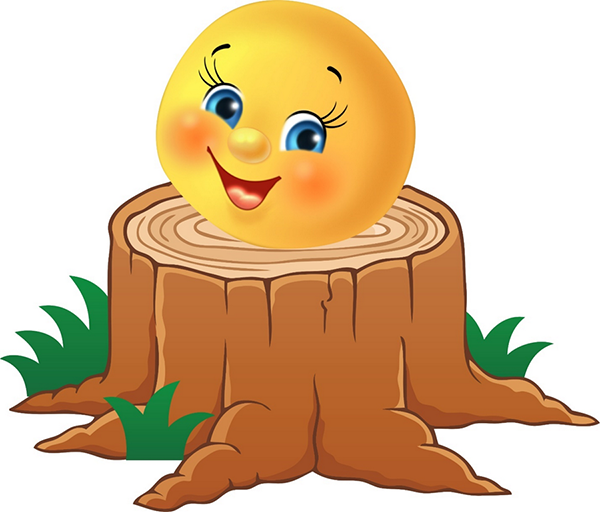
Нам нужно поместить его на полянку в лесу.
Сначала создаем новый документ. Создаем новый документ с названием «Колобок». Для этого нажимаем «CTRL + N».
Ширина документа 2000 пикселей, высота – 1600 пикселей. Разрешение 72 пикселя на дюйм. Цветовой режим RGB.
Получим пустой прозрачный фон. Его нужно раскрасить в 2 цвета: снизу зеленый, сверху голубой. Это можно сделать обычной жесткой кистью.
В настройках цвета выбираем любой подходящий для травы цвет. У меня будет 188c44 (смотрите рисунок ниже).
Рисуем основу лесной поляны.
Точно так же выбираем цвет для неба – 2e9dd7.
Закрашиваем ту часть, где должно быть небо.
Теперь помещаем Колобка на пеньке. Выбираем меню «Файл» – «Пометить встроенные» и находим картинку с колобком. Обращаю внимание, что у данной картинки нет фона и расширение png. Если вы будете использовать другие картинки, вам нужно будет убрать фон.
Удерживая зажатой левой кнопкой маркеры, стягиваем их к центру и уменьшаем картинку до нужного размера.
Когда размер нас устраивает, нажимаем «Enter» либо галочку вверху окна настроек.
Теперь приступим к самому основному в нашем сегодняшнем уроке – будем создавать лес.
Давайте сразу определим последовательность действий.
- Создаём новый слой.
- Переходим в фильтр рендеринга.
- Выбираем вид дерева.
- Настраиваем освещение, количество веток, листьев. Нажимаем ОК.
- Получаем дерево на отдельном прозрачном слое. При помощи инструмента «Перемещение» редактируем размер и положение на рисунке.
И так повторяем при создании каждого нового дерева.
Итак, начнём.
Создаем новый слой.
Далее в выпадающем меню «Фильтры» выбираем пункт «Рендеринг»-«Дерево…».
Перед нами появляется окно настроек.
В принципе, все настройки прописаны и интуитивно понятны. Понятно, что сдвигание любого ползунка вправо увеличивает силу воздействия, а влево – уменьшает. Хочу уточнить только несколько пунктов.
«Базовый тип дерева» дает возможность выбрать любое из ряда видов деревьев. Вот белая акация…
… а вот ель.
Если мы снимем галочку «Листья по умолчанию», то появится возможность настраивать форму лепестков. Могут получиться весьма интересные гибриды.
Есть еще вкладка дополнительных настроек.
Здесь тоже все интуитивно понятно. Нужно просто поиграть с настройками и посмотреть на экране слева, как будет выглядеть конечное изображение.
Когда все настройки сделаны, нажимаем ОК и получаем отдельное дерево. При помощи инструмента «Перемещение» редактируем размер и положение на рисунке.
Я минут 10 поигрался с настройками разных деревьев (в итоге их у меня оказалось около 12), разместил их в разных местах нашего исходника. Некоторые поместил за колобком, т.е. на панели слоев эти растения я разместила ниже слоя с колобком.
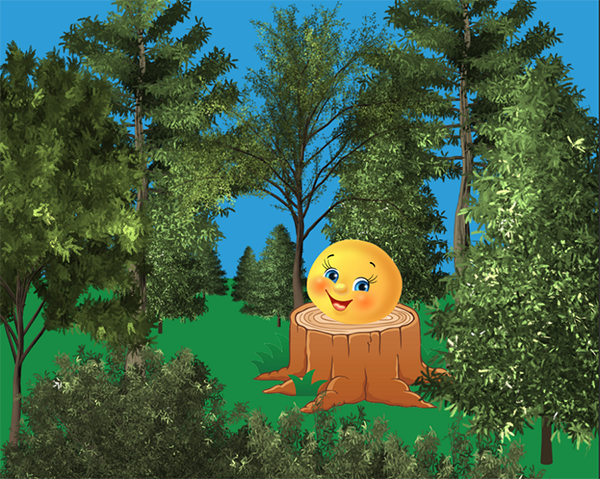
Вот, что у меня получилось.
Некоторые растения у меня спрятались за полотном. Внизу кусты – это верхушки крон. Также не забываем о правилах перспективы: чем дальше расположено дерево – тем оно меньше по размеру и ближе к линии горизонта.
Еще хочу обратить ваше внимание на то, что программа моделирует каждый раз новый объект. Т.е., даже если вы сделаете у себя точно такие настройки, как на моих образцах, ваше дерево будет чуточку другим, листья и веточки будет размещаться чуть иначе. Это нормально.
Итак, я потратила на эту иллюстрацию минут 10. А теперь представьте, сколько времени вам пришлось бы потратить на поиск однотипных картинок в интернете или, еще хуже, на отрисовку всей этой зелени!
А теперь попробуйте создать свой сказочный лес!
Удачи вам в творчестве!