Дорогие ученики Школы мобильной фотографии, добрый день.
На предыдущем уроке мы обсуждали тему защиты телефона
Оказалось, что эта тема многим понравилась и имела успех. Поэтому я решил затронуть еще две темы, которые простые, но очень важные для каждого мобильного фотографа.
Сегодня мы обсудим одну из этих тем - Настройка фотоаппарата в смартфоне. А именно про настройку качества фото и видео.
Сразу уточню, что я буду рассказывать про штатную программу фотоаппарата.
У меня она выглядит так (отмечена стрелочкой):
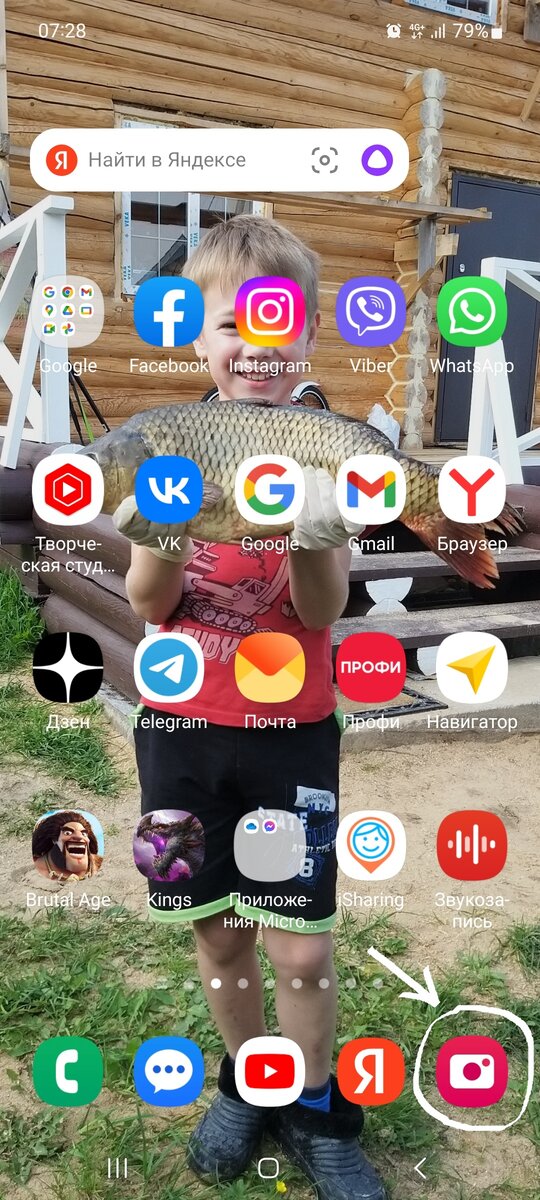
Желательно камеру вывести в быстрый набор, что бы ей проще было пользоваться, как это сделано у меня.
Видите, сколько у меня на столе ярлыков, но камера отображается в нижней части на каждом рабочем столе.
Теперь приступаем к настройкам.
Пальцем двигаем по экрану вверх, где открывается список всех приложений.
Ищем ярлык НАСТРОЙКИ
Отметил стрелкой. Это значок в виде шестеренки.
Нажимая на этот ярлык мы попадаем в меню настроек, где выбираем Приложения.
Здесь мы выбираем - Камера.
А уже в камере выбираем настройки.
Наша с Вами задача выбрать максимальные разрешения фотографий и видео (если Вам позволяет смартфон). Тогда Вы сможете делать более качественные фото и видео. и редактировать их без потери качества.
Сжатие фото (красным цветом) - выключаем. Это может привести к потери качества. А стабилизацию и кодирование (зеленым цветом) - включаем. Это повысит качество съемки без потери качества.
Если в Вашем смартфоне настраивается качество фото (высокое, среднее или низкое), то выбираем самое высокое разрешение фотографий. Об этом подробно написано на этом сайте:
Теперь мы с Вами настроили камеру смартфона таким образом, что бы качество фотографий было самым высоким.
Попробуйте это дома, и потом мне напишете в комментариях, как у Вас получилось.
Всем до свидания. До следующего урока.