В статье расскажем, как настроить обмен 1С:ЗУП и 1С:Бухгалтерия и о совместном использовании программных продуктов в работе бухгалтера.

Кратко о возможностях 1С:ЗУП и отличиях от 1С:Бухгалтерии
Специализированное решение 1С:ЗУП предназначено для:
- Кадрового учета;
- Расчета зарплаты;
- Учета налогов и взносов;
- Передачи отчетности в Социальный фонд (СФР).
Однако некоторые операции можно совершать и в программе 1С:Бухгалтерия, поскольку основной функционал представлен в обоих решениях.
Но в 1С:Бухгалтерия есть ограничения: если в вашей компании больше 60 сотрудников, то вести учет здесь уже не получится, и система предложит вам использовать конфигурацию 1С:ЗУП для кадрового учета.
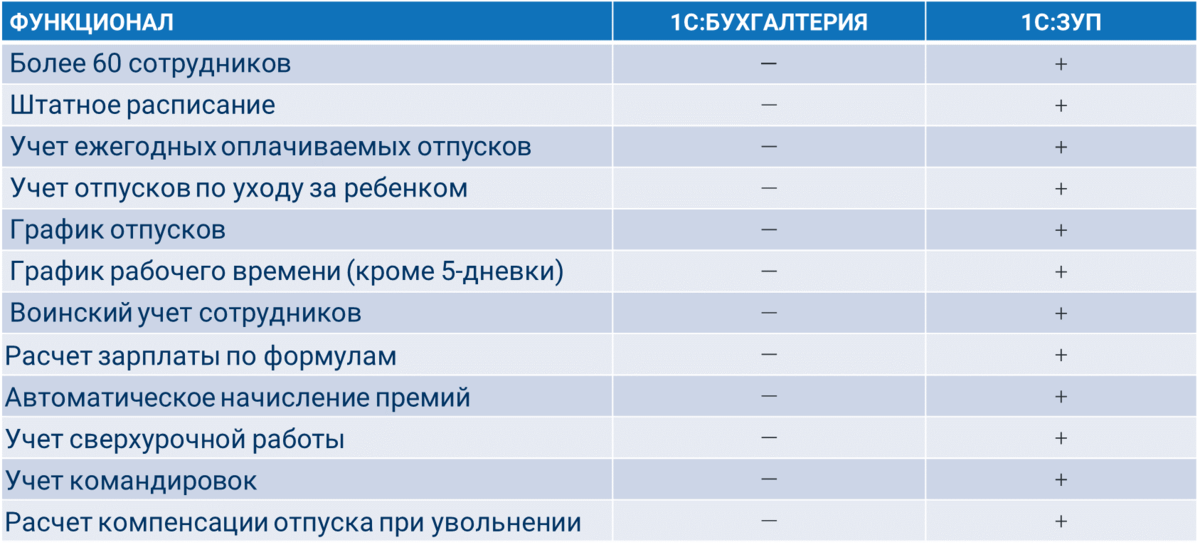
Кроме того, в 1С:ЗУП есть много дополнительного функционала, которого нет в программе 1С:Бухгалтерия:
- Штатное расписание;
- Учет ежегодных оплачиваемых отпусков;
- Учет отпусков по уходу за ребенком;
- График отпусков;
- График рабочего времени, помимо пятидневной рабочей недели. Например, сменная работа;
- Воинский учет сотрудников;
- Расчет зарплаты по формулам. Такой функционал будет удобен, если в вашей компании помимо оклада есть различные надбавки. Например, за выслугу лет или выполнение показателей. В 1С:ЗУП можно завести формулу и программа сама будет рассчитывать зарплату;
- Автоматическое начисление премий;
- Учет сверхурочной работы;
- Учет командировок;
- Расчет компенсации отпуска при увольнении.
Синхронизация 1С:ЗУП и 1С:Бухгалтерия 8.3Предположим, у вас есть 1С:Бухгалтерия, и вы решили вести кадровый учет и расчет зарплаты в 1С:ЗУП.
Соответственно, после установки 1С:ЗУП, в нее нужно выгрузить необходимые следующие справочники, чтобы не вносить данные вручную:
- Юридические лица, подразделения;
- Сотрудники;
- Кадровые документы;
- Начисления.
Позже, когда вы будете считать зарплату в 1С:ЗУП, в 1С:Бухгалтерия будут передаваться:
- Ведомости на выплату, если необходимо;
- Документ "Отражение зарплаты в бухучете", поскольку программа 1С:ЗУП не делает никаких проводок в учете.
Посмотрим подробнее, как настроить обмен.
Для начала в 1С:ЗУП в настройках синхронизации выберите программу, с которой будет происходить обмен. В нашем случае это 1С:Бухгалтерия предприятия.
Дальше нужно выбрать тип подключения. Он зависит от того, где у вас установлена программа:
- Обе программы установлены на одном компьютере;
- Подключение к другой программе через Интернет, если база опубликована и доступна. Например, в случаях, когда бухгалтер работает удаленно;
- Синхронизация данных через файл без подключения к другой программе. Он универсальный и подходит, если нет никакой связи между двумя компьютерами, на которых установлены программы. Такой способ позволяет обмениваться данными через файл, который выгружается в общедоступную папку, например, на FTP-ресурсе.
После этого, выберите месяц, с которого начинается синхронизация, и организации, по которым необходимо обмениваться данными. Можно выбрать все, или только какие-то конкретные.
Далее выбираем уровень детализации:
- Либо выгружаем зарплату по сотрудникам, и тогда будут выгружаться ведомости на выплату из 1С:ЗУП в 1С:Бухгалтерию;
- Либо делаем выгрузку сводно, и тогда выгружается только документ "Отражение зарплаты в бухучете".
Нажимаем на кнопку "Выполнить начальную выгрузку данных". На этом настройка обмена в программе 1С:ЗУП завершена.
После этого переходим в программу 1С:Бухгалтерия делаем примерно то же самое.
Выбираем программу, с которой будем обмениваться данными.
Выбираем тип подключения по тому же принципу, как мы описывали выше.
Выбираем месяц, с которого начинается синхронизация, и организации, по которым необходимо обмениваться данными.
На этом основные настройки завершены.
После этого выбираем "Выполнить сопоставление и загрузку данных".
После автоматического сопоставления нужно проверить строки, отмеченные синим значком. Он означает, что в этих элементах программа не смогла автоматически сопоставить данные, и нужно проделать процедуру вручную.
Например, у нас две организации с одинаковым названием. Скорее всего это одно и то же юридическое лицо, но программа не смогла их сопоставить.
В таком случае нужно выбрать эти две организации и сопоставить их вручную, либо же можно выполнять сопоставление автоматически по каким-ли признакам.
Например, физических лиц можно сравнивать по именам, номеру СНИЛС, дате рождения и так далее. Выбрать можно как один признак, так и несколько.
На этом настройки обмена в 1С:Бухгалтерия закончены.
Соответственно, после какого-то промежутка работы в 1С:ЗУП нужно передать данные в 1С:Бухгалтерия. Для этого нужно нажать кнопку "Синхронизировать".
Перед выгрузкой можно открыть таблицу и посмотреть, какие документы будут выгружаться в 1С:Бухгалтерию. Если все корректно, то нажимаем "Синхронизировать".
Чтобы получить данные, в 1С:Бухгалтерии также нужно нажать на кнопку в разделе "Настройки синхронизации". Без этого данные в системе не отразятся.
В системе 1С:Бухгалтерия появятся документы "Отражение зарплаты в бухучете". Автоматически они не делают никаких движений, поэтому важно зайти в каждый файл и поставить галочку "Отражено в учете".
После этого возле документа появится зеленая галочка – значит документ "Отражение зарплаты в бухучете" сделал необходимые проводки в системе.
1С-Отчетность в 1С:ЗУП
Для сдачи отчетности из программы 1С:ЗУП нужно подключить сервис 1С-Отчетность.
Если вы уже пользуетесь сервисом, и он вас подключен к 1С:Бухгалтерии, то в 1С:ЗУП нужно также зайти в организацию и нажать кнопку "Отправить заявление". Доплачивать за вторую программу не требуется: вы сможете пользоваться сервисом сразу из двух программ для сдачи бухгалтерской и кадровой отчетности.
Версии и стоимость программы 1С:ЗУП
Стоимость программ всегда можно посмотреть на нашем сайте.
Есть три версии программы:
- Базовая,
- ПРОФ,
- КОРП.
Базовая версия 1С:ЗУП аналогично 1С:Бухгалтерия имеет весь функционал, что и версия ПРОФ, но ограничена одним пользователем и в одной информационной базе можно ввести одной юридическое лицо.
Соответственно, в версии ПРОФ можно работать нескольким пользователям по сети и вести много юридических лиц.
Версия КОРП имеет расширенный функционал не только для кадровой службы, но и для отдела персонала: позволяет работать с грейдами, развитием сотрудников, анкетами кандидатов и так далее.
Подробно доступный в версиях функционал приведен в таблице.
Кроме того, если вы используете Облачный сервис 1С:Фреш, то там также доступна программа 1С:ЗУП. Специалисты группы компаний СофтБаланс помогут подключить 1С:ЗУП в облаке и настроить обмен с бухгалтерской программой.
Если у вас остались вопросы по 1С:ЗУП, хотите узнать подробнее о функционале или попробовать поработать с программой – обращайтесь к нам, мы будем рады вам помочь.