Продолжаем оформлять рабочую документацию раздела «Архитектурные решения» в Renga. В этой статье Вы узнаете, как создать ведомость проемов для кладочных планов.
В предыдущей статье мы рассказали, как настроить параметры дверей, стен и Стиль отображения для чертежей кладочных планов этажей. Подготовительная работа по созданию ведомостей в проекте уже проведена.
Для того, чтобы оформить спецификацию Ведомости проемов:
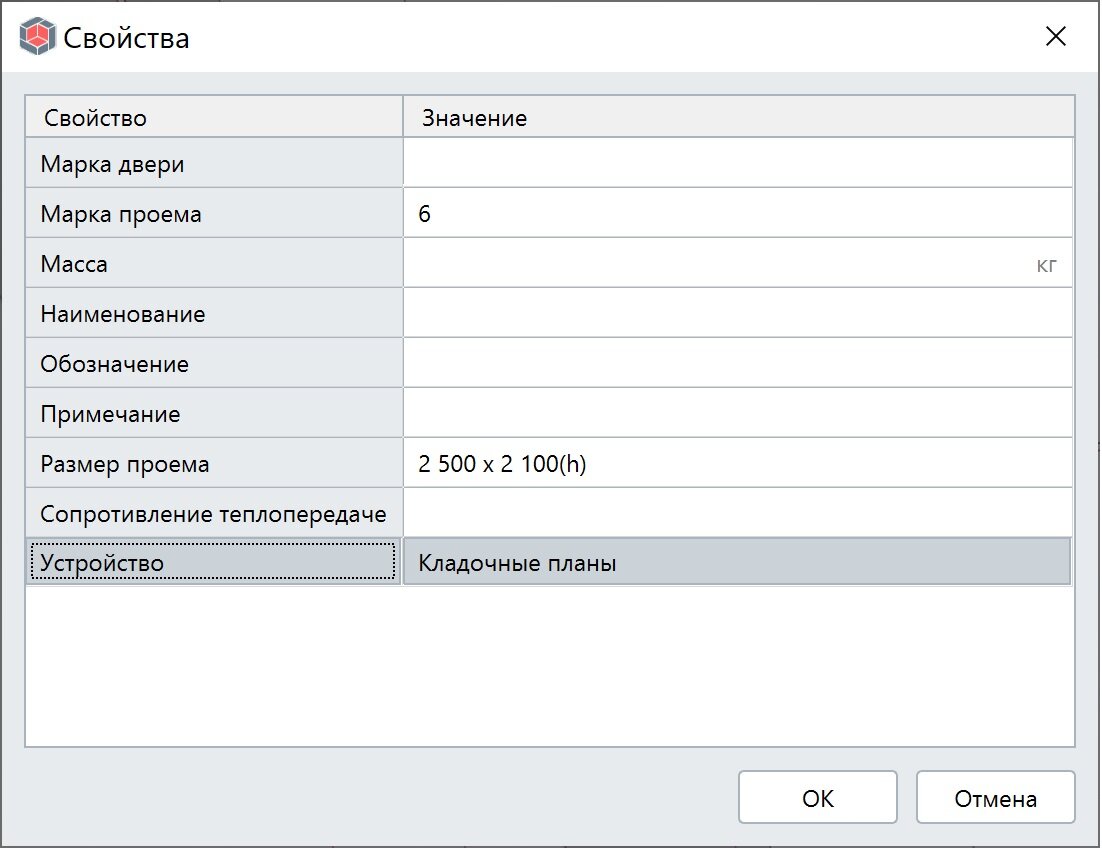
1. Разделите проемы на те, которые будет учитывать у себя инженер-конструктор и те, которые будет учитывать архитектор. Добавьте новое свойство у дверей «Устройство», где будет отражаться список чертежей, на которых отображаться нужные проемы.
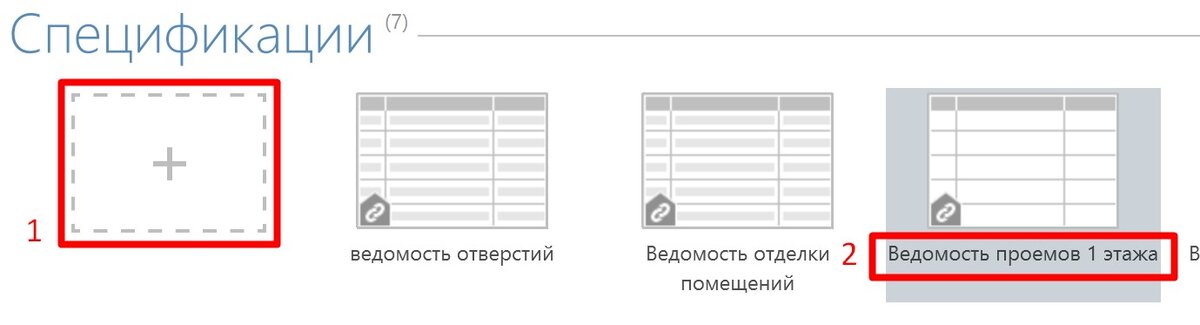
2. Создайте Спецификацию. Здесь не подойдет использование Легенды, потому что в дальнейшем мы будем фильтровать проемы в Спецификации.
3. Настройте графы как показано в примере
4. После создания Спецификации настройте форматирование, проверьте расположение текста и шрифт.
5. Во вкладке Вид проставьте везде галочки.
6. Создайте Фильтр «Ведомость проемов 1-го этажа», где отфильтруйте Двери по Уровню и по Устройству, чтобы отображались только нужные архитектору в этой ведомости проемы 1-го этажа.
7. Откорректируйте наименование Спецификации и отсортируйте позиции по возрастанию Марки проема.
Спецификации можно копировать, вставлять и переименовывать в Обозревателе проекта. А ещё можно задать “Раздел АР” и определить все спецификации архитектора в отдельную группу. Для каждого этажа создайте нужный фильтр, выбирая соответствующий “Уровень”, и примените к новым Спецификациям.
После всех действий откройте Кладочный план и разместите Спецификацию на листе.
Особые требования по устройству перегородок описываются в примечаниях.
1. На панели Инструментов выберите Текст
2. В редакторе текста сначала настройте высоту текста и шрифт. После этого пропишите примечания.
Оформление чертежей кладочных планов продолжается. Лист уже пополнился ведомостью проемов и примечаниями. Мы надеемся, что через пошаговые инструкции оформления и создания чертежей Вы сможете сократить время освоения программы Renga.
В следующих статьях мы расскажем, как оформить ведомость отверстий, устройство и маркировки перемычек и т.д.
Желаем вам успешных проектов, выполненных в Renga!