Часть 45. Лодочная станция.
Привет! Всех с наступающим праздником - Днём Победы!!!
Сегодня мы немного подкорректируем наш ландшафтный дизайн.
Но прежде всего я хочу показать Вам один встроенный БЕСПЛАТНЫЙ плагин, который позволяет в несколько кликов создать впечатляющий ландшафт. Называется он "A.N.T. Landscape". Разумеется, перед началом работы необходимо его активизировать - зайти в раздел Edit/Preferences, найти строчку с названием этого плагина, поставить "галочку" и перезапустить Blender.
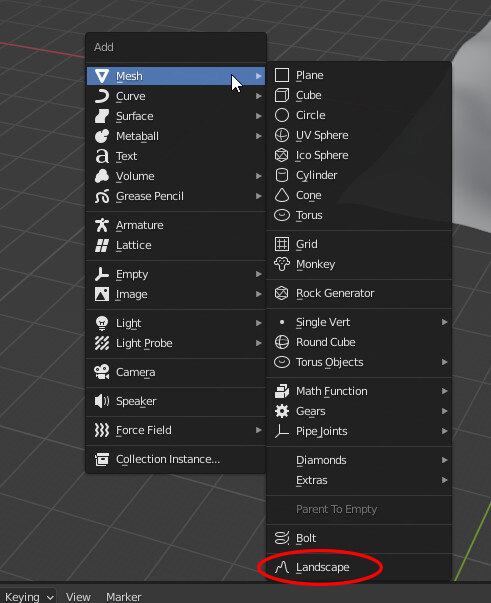
После этого при выполнении команды Shift A/Mesh в самом низу списка добавляемых объектов появится строчка "Lamdscape".
Дальнейшие настройки, а также выбор типа добавляемого пейзажа - в панели последнего действия.
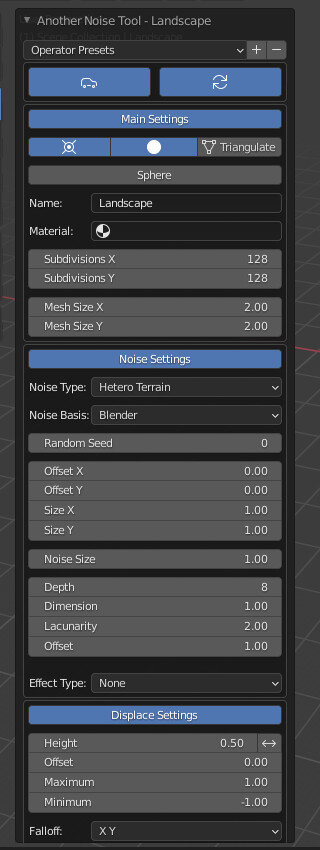
Думаю, что каждый желающий сможет самостоятельно разобраться с настройками. В любом случае, всегда на помощь придёт популярный в народе "метод научного тыка"! Кроме того, получившийся ландшафт можно доработать напильником изменить в режиме редактирования описанным в прошлом уроке способом.
Кстати, давайте немного подкорректируем территорию нашей лодочной, которую мы создали в предыдущем занятии - во-первых, сделаем поверхность не такой гладкой и, во-вторых, изменим материал.
Итак, выделяем объект "Суша", (можно временно изолировать его - нажать клавишу / в правой части клавиатуры), переходим в режим редактирования и включаем режим пропорционального редактирования - клавиша O.
Теперь открываем дополнительное меню справа от этой кнопки и выбираем самый нижний пункт - Random.
Теперь вершины в области захвата (её размер по-прежнему изменяем вращением колёсика) будут выделяться случайным образом. Немного подвигаем их в разных местах берега вверх-вниз, воздав тем самым эффект природной "шероховатости" суши.
Согласитесь, так стало гораздо натуральнее:
Теперь займёмся материалом для суши. Тот градиент, что мы делали в прошлый раз подходит, конечно, в бОльшей степени для настоящих высоких гор. В нашем же случае, особенно при довольно близком ракурсе, правильнее будет сделать просто имитацию песочно-травяного склона. Думаю, лучше всего для этой цели подойдёт "пёстрое" текстурирование в сочетании с картой шероховатости (Bump).
Выделяем Сушу и переходим в окно Shading.
Для начала удаляем узел Gradient Texture, а вместо него подставляем из той же группы (Texture) узел "Noise Texture" - текстура шума.
Подбираем параметр Scale в узлах Mapping и Noise Texture (нужно, кстати, обнулить поворот по оси Y) таким образом, чтобы создать пятнистую, то есть неоднородную раскраску суши. Поиграем цветами в узле Color Ramp.
Теперь добавим карту шероховатости. Как это сделать, рассказано в моём уроке "Завтрак аристократа".
То есть добавляем узел Vector/Bump и слева от него - уже знакомый нам Texture/Noise Texture.
Помните, что эффект от применения Bump-карты будет виден только при рендере, поэтому окно Shading-редактора нужно перевести в соответствующий режим!
Я оставлю такие настройки для карты шероховатости:
В программе Blender есть возможность создания травы. Точнее, её имитации. Для того, чтобы засеять травой не всю сушу, а лишь некоторые её участки. выделим в режиме редактирования полигоны у самой кромки воды, а также некоторые другие, случайным образом, продублируем их (Shift D) и создадим на их основе новый отдельный объект, который так и назовём - Трава (нужно нажать кнопку P и затем выбрать пункт Selection).
Теперь назначаем этому новому объекту Трава систему частиц "Hair".
Внешний вид (величина и форма) "травы" будет видна лишь при рендере, поэтому придётся немного постараться, чтобы добиться нужного результата.
Сначала зададим общее количество "травинок". Это число, кстати, потом, возможно, придётся увеличить или, наоборот, уменьшить. А также ставим "галочку" возле слова Advanced.
В строчке Hair Length устанавливаем базовую длину травинок.
Далее переходим в раздел Physics и немного увеличиваем параметр, чтобы травинки выглядели более хаотично.
Настраиваем форму травинок:
Обязательно снимаем "галочку" у параметра Show Emitter.
В разделе Children выбираем режим Interpolated. Травинок стало ГОРАЗДО больше!
По завершению можно назначить для травы какой-нибудь красивый "травянистый" материал.
И в заключение темы "ландшафтный дизайн" я хочу показать Вам ещё один встроенный в Blender бесплатный модуль, который позволяет быстро создавать деревья - Sapling Tree Gen. Разумеется, его также нужно вначале активировать.
После перезапуска программы он появится в меню Shift A/Curve
Все дополнительные настройки - в панели последнего действия. Вкладок и параметров здесь огромное количество, так что можно провозиться не один час. И даже день.
В разделе Settings можно, в частности, включить показ листьев и настроить их форму.
Вот какой рендер у меня сегодня получился:
Разумеется, вся эта растительность существенно увеличила размер нашего файла. Показал я встроенные модули по генерации ландшафтов, травы и деревьев чисто в учебно-ознакомительных целях. Понятно, что вся эта "лирика" имеет к создаваемой нами яхте самое опосредованное отношение, так что, не исключено, что в последующих уроках я удалю всё это природное окружение. Короче, будем пасматреть!
А на сегодня - всё!
Ссылка на блендеровский файл для скачивания - Каламбур 45
"Табышмак": деревянные авторские головоломки Андрея Устюжанина
Самодельный крейсерский тримаран. Часть 44.