(Применение табличных процессоров в практической деятельности судебных экспертов; Глава 1. Создание индивидуального журнала учёта экспертиз)
Табличные процессоры обладают широчайшими возможностями по визуализации данных и результатов расчётов. Построим в нашем журнале график, показывающий количество выполненных экспертиз по месяцам. Активируйте лист «Графики» и введите в какую-нибудь ячейку (пусть это будет “B2”) следующее:

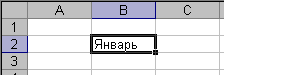
Теперь, выделив ячейку со словом «Январь», наведите курсор мыши на маркер заполнения и, зажав левую кнопку мыши, потащите вниз, до 13-й строки, после чего отпустите и посмотрите, что получилось:
Эта опция в электронных таблицах называется автозаполнением. Схожим образом можно заполнить ячейки названиями дней недели (введя сначала, например, слово «вторник»;допускаются также сокращённые обозначения: Пн, Вт, Ср,…). Маркер заполнения, кстати, можно перемещать не только вниз, но и в других направлениях. Если же вы выделите две рядом стоящие ячейки с числами и воспользуетесь маркером заполнения, то программа создаст арифметическую прогрессию – разместит в ячейках ряд чисел с шагом, равным разности между первыми двумя (показано на примере Calc):
Итак, один столбец данных для построения графика у нас есть. Для получения данных для столбца с количеством экспертиз можно воспользоваться одной вспомогательной функцией. Активируйте лист «Экспертизы» и выделите ячейки, содержащие числовые данные, например три ячейки из столбца со сроками:
А теперь обратите внимание на правую сторону строки состояния (она находится в нижней части рабочего окна программы):
Как видно, в ней показывается сумма содержимого выделенных ячеек (щелчком правой кнопкой мыши в этом месте можно вызвать контекстное меню, с помощью которого легко поменять тип указываемых программой сведений). Используя такой способ, можно быстро посчитать число экспертиз, выполненных за некоторый период: сначала включить соответствующую фильтрацию данных в графе «Дата завершения экспертизы», а затем выделить ячейки в графе «Число номеров в экспертную нагрузку» – она введена по причине того, что на одно постановление (определение) может даваться по нескольку регистрационных номеров по разным экспертным специальностям, а выполняться экспертиза при этом может и одним экспертом, эти специальности имеющим.
Поскольку в нашем журнале записей об экспертизах не очень много, то в учебных целях поступим проще. Заполните на листе «Графики» ячейки “C2” – “C13” произвольными числами – по этим данным мы и будем строить диаграмму:
Выделите ячейки, содержащие данные (месяцы и числа) создаваемой диаграммы, после чего вызовите диалоговое окно «Мастер диаграмм» нажатием кнопки
на панели инструментов «Стандартная» (можно также воспользоваться пунктом меню «Вставка» → «Диаграмма...»). Диаграмма строится в четыре шага. На первом пользователю предлагается выбрать тип и вид диаграммы – выберите, соответственно, «Гистограмма» и «Объемная»:
Нажмите кнопку «Далее». На втором шаге нужно указать диапазон данных для построения диаграммы. Так как перед запуском мастера мы предварительно выделили нужные ячейки, то программа сама их вписала в поле «Диапазон» и «набросала» эскиз будущей диаграммы, так что на этом шаге ничего менять не надо и можно переходить к следующему этапу очередным нажатием кнопки «Далее»:
На третьем шаге на вкладке «Заголовки» укажите название диаграммы («Выполнение экспертиз») и подписи данных по осям категорий («Месяц») и значений («Количество, шт.»). Обратите внимание, что эскиз диаграммы по мере указания этих сведений автоматически подстраивается под них:
После этого переключитесь на вкладку «Легенда» и снимите флажок «Добавить легенду»:
Четвёртый, заключительный этап создания диаграммы – указание места её размещения. Поместим её в том же самом листе, где находятся данные для её построения – лист «Графики»:
После нажатия кнопки «Готово» в листе появится созданная диаграмма:
Выделите ячейки, содержащие данные создаваемой диаграммы, после чего на вкладке ленты «Вставка» в секции «Диаграммы» выберите построение объёмной гистограммы:
В результате этого на листе появится диаграмма выбранного типа:
Выделите ячейки, содержащие данные (месяцы и числа) создаваемой диаграммы, после чего вызовите диалоговое окно «Мастер диаграмм» нажатием кнопки
на панели инструментов «Стандартная» (можно также воспользоваться пунктом меню «Вставка» → «Диаграмма...»). Диаграмма строится в четыре шага. На первом пользователю нужно указать тип и подтип диаграммы – выберите, соответственно, «Столбчатая» и «Обычная», а также установите флажок «Трёхмерный вид» (обратите внимание, что заготовка диаграммы уже появилась на листе «Графики»):
Переход к следующему шагу осуществляется нажатием кнопки «Далее»:
Поскольку перед запуском мастера мы уже выделили ячейки с данными для построения диаграммы, то на втором шаге их диапазон также уже записан в соответствующем текстовом поле. На всякий случай здесь же стоит проверить, установлен ли переключатель в положение «Ряды данных в столбцах» и убедиться, что флажок «Подписи в первой строке» снят, после чего опять нажать «Далее», перейдя к третьему шагу:
Здесь также, благодаря предварительно указанным данным, ничего менять не требуется – нажмите «Далее» ещё раз и на четвёртом шаге заполните текстовые поля, как показано на рисунке, а также снимите флажок «Показать легенду»:
Остаётся нажать кнопку «Готово» и посмотреть на результат:
Полученная диаграмма (гистограмма), являясь по сути своей векторным изображением, имеет огромное количество всевозможных настроек внешнего вида, причём каждый из её элементов – подписи осей, заголовок и т. п. – имеет ряд своих собственных параметров, которые при необходимости можно менять. Редактирование диаграммы выполняется следующим образом.
Предварительно нужно выделить её щелчком левой кнопкой мыши по ней.
Нужно щёлкнуть по ней правой кнопкой мыши и в появившемся контекстном меню выбрать пункт «Правка», после чего диаграмма переходит в соответствующий режим.
Дальнейшие операции по редактированию диаграммы сводятся к одиночному и/или двойному щелчкам кнопкой мыши, а также к вызову контекстного меню щелчком правой кнопки мыши, производимым по интересующему элементу диаграммы (координатная ось, область построения, заголовок и т. п.).
Кроме этого, не забывайте про особенность ленточного интерфейса программы: как только диаграмма оказывается выделенной, то на ленте появляется группа дополнительных вкладок «Работа с диаграммами», имеющих много разных инструментов:
Примечание: в Excel 2016 в группе «Работа с диаграммами» все необходимые команды распределены в двух вкладках «Конструктор» и «Формат».
Ввиду многочисленности диаграммных элементов и их параметров описывать это всё подробно нет особого смысла, тем более что многое там и так интуитивно понятно. В связи с этим самый лучший способ разобраться с особенностями настройки диаграмм – просто не полениться и поиграться с ними, внимательно просматривая выдаваемую программой информацию в контекстных меню и диалоговых окнах. Попробуйте для тренировки самостоятельно привести полученную выше диаграмму примерно к вот такому виду:
Ничего страшного, если что-то не получится с первого раза или в результате каких-то операций диаграмма «испортится» – не забывайте, что в табличных процессорах неудачное действие пользователя можно легко отменить как соответствующей кнопкой на панели инструментов, так и комбинацией [Ctrl] + [Z].
Выше рассказывалось, что при изменении данных в ячейке, на которую ссылается какая-нибудь формула, программа тут же производит пересчёт по ней и показывает обновлённое значение. По аналогии с этим, диаграммы тоже являются «живыми» – как только вы измените содержимое ячеек, на основании данных которых диаграмма построена, она тут же будет перерисована в соответствии с изменившимися значениями.
В завершение этой темы для закрепления пройденного материала могу порекомендовать построить круговую диаграмму, показывающую доли экспертиз определённого рода (вида) в общем их количестве, выполненных за какой-нибудь период. Приблизительно это может выглядеть вот так:
Файлы с примерами: xls / xlsx / ods
◁◁◁ Условное форматирование --- Статистическая обработка результатов анализа (опция «специальная вставка») ▷▷▷