
Работа с таблицами
В предыдущей статье мы уже рассказывали о некоторых лайфхаках MS Excel. Продолжаем разбираться с электронными таблицами и тем, как упростить работу с данными.
Не забудьте подписаться на канал, чтобы не пропускать полезные публикации!
Лайфхаки Excel
- Нумерация по порядку
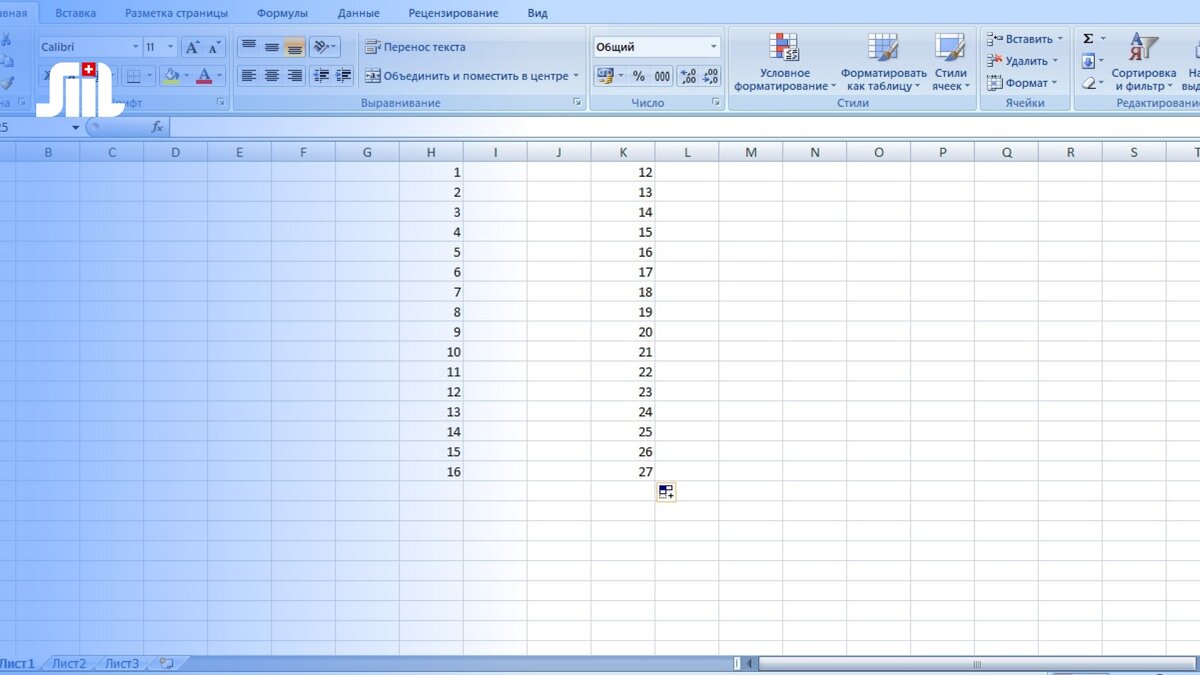
При составлении списка в Excel, нет необходимости нумеровать отдельно каждую строку.
Чтобы нумерация шла по порядку, нужно:
- в первой строке написать номер, с которого начинается нумерация;
- удерживать клавишу Ctrl;
- правой кнопкой мыши выделить нужную область.
- Распространение формулы
Если вам нужно применить формулу на весь столбец, то можно воспользоваться следующим лайфхаком:
Щелкните два раза по нижнему правому уголку верхней ячейки с формулой.
Обратите внимание, что такое “размножение” работает только тогда, когда в таблице нет пустых строк. Если такие есть, то распространение формулы остановится на пустой строке.
- Добавление линий в ячейке
При работе с некоторыми данными, появляется необходимость разделить ячейку вертикальной, горизонтальной или диагональной линией.
Для этого выделите нужную ячейку (одну или несколько) - щелкните правой кнопкой мыши - выберите в списке Формат ячейки. Появится таблица, в которой нужно перейти на вкладку Граница. Там можно выбрать тип линии и ее расположение в ячейке и щелкнуть Ок.
- Внести нули в начало числового ряда
При вводе нуля перед числовым значением, после нажатия Enter, останется только ряд чисел. Если ноль все таки нужно оставить, то поставьте знак апострофа «’» перед цифрами.
- Автоподбор ширины столбца
Часто бывает, что при работе с числовыми значениями или длинным текстом, содержимое не вмещается по заданной ширине столбца. Приходится регулировать вручную. Проще делать это с помощью автоматического подбора ширины.
Нужно щелкнуть два раза по линии между столбцами в верхней части таблицы.
Поделитесь в комментариях, какие лайфхаки MS Excel вы используете?
Ставьте 👍🏼 статье, если было полезно.
Подписывайтесь на канал Swiss International Institute Lausanne — SIIL, чтобы не пропустить новые статьи.
Аккаунты SIIL в соцсетях:
#exele #siil #работастаблицами #советыстудентам #онлайнинститут #институтбезегэ #лайфхаки