
При совместной работе над документом пользователям важно отслеживать изменения, которые вносят другие участники. Для этого удобно использовать рецензирование. Расскажем, как работает функция в настольном редакторе «МойОфис Текст».
1. Готовим текст к согласованию
Допустим, вы работаете над проектом договора и собираетесь отправить заказчику шаблон на согласование. Включив рецензирование, вы существенно облегчите разработку контента: режим автоматически фиксирует форматирование, удаление, перемещение текста и любые другие правки.
В приложении «МойОфис Текст» зайдите во вкладку «Инструменты» и кликните пункт «Отслеживать исправления». Справа появится панель исправлений, а все корректировки в тексте будут промаркированы.
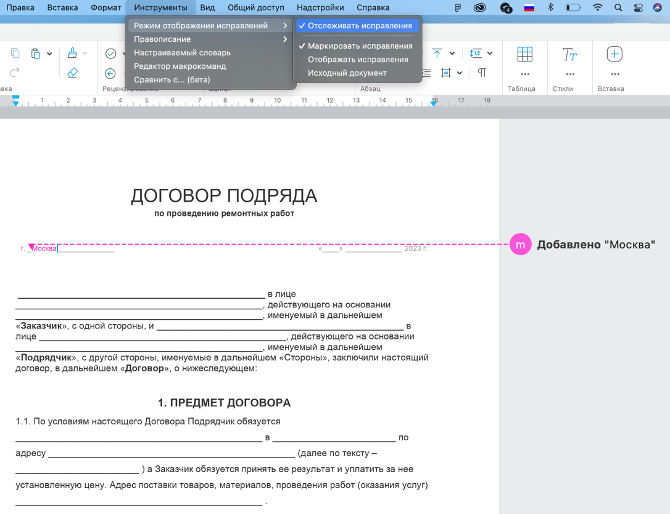
Обратите внимание на раздел «Рецензирование» на верхней панели, где собраны инструменты для работы с исправлениями. Опция «Маркировать исправления» покажет все правки в тексте. Если выбрать «Отображать исправления», то маркер исправлений исчезнет и текст отобразится в отредактированном виде.
Нужно вернуться к версии документа до начала работы — выберите «Исходный документ». В таком режиме в тексте нельзя ничего изменить. Если мы начнем вносить правки, появится диалоговое окно для перехода в режим маркировки исправлений.
2. Работаем с исправлениями
Когда другие пользователи вносят правки, они отображаются на панели исправлений разными цветами.
Стрелки «вперед» и «назад» позволяют перемещаться от исправления к исправлению.
В разделе «Рецензирование» есть кнопки «Принять исправление» и «Отклонить исправление». Используйте их, чтобы вносить правки поочередно, или выберите опцию, которая будет применена сразу ко всем корректировкам.
Понравился наш материал? Подписывайтесь на канал МойОфис – у нас еще много интересного и полезного.