
МойОфис автоматически проверяет тексты на русском и английском языках на наличие орфографических и грамматических ошибок. А еще в МойОфис есть настраиваемый словарь, куда вы можете добавлять имена собственные, аббревиатуры, термины, редактировать их в процессе работы или удалять.
Активируем контроль ошибок
Чтобы отключить или включить проверку орфографии или грамматики, выберите в меню пункт «Инструменты», а затем нажмите на «Правописание» и поставьте галочку напротив нужной опции.
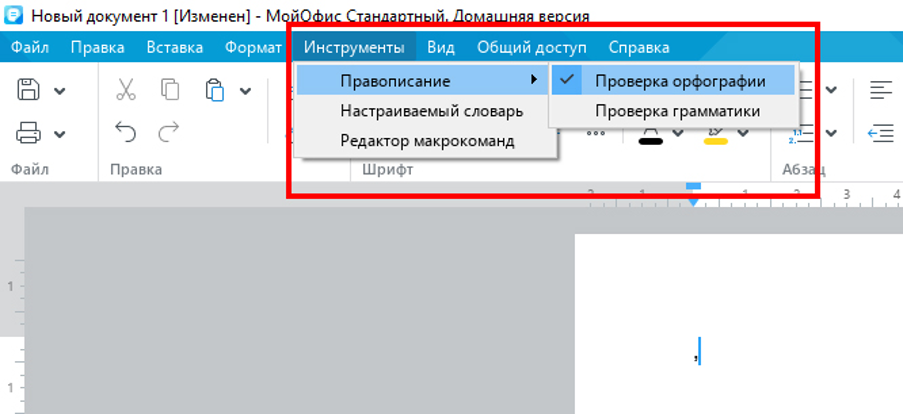
Особенности работы автоматической проверки орфографии и грамматики в «МойОфис Текст»:
· Словарь проверки назначается по языку первого слова в абзаце.
· Красным подчеркиваются слова, которых нет в словаре и в которых есть ошибки.
· После изменения документа проверка орфографии и грамматики запускается повторно.
Ищем ошибки в тексте
После включения режима проверки — орфографии или грамматики — все слова с ошибками автоматически подчеркиваются красным.
Чтобы исправить слово с орфографической ошибкой, нужно лишь кликнуть на него правой кнопкой мыши, открыть контекстное меню и выбрать вариант написания.
Чтобы выключить подчеркивание слов, которые «МойОфис Текст» распознает как ошибочные, можно добавить слово в настраиваемый словарь или внести его в список игнорируемых (правый клик на слово — опция «Пропустить»).
Подключаем словарь
Перед началом работы со словарем убедитесь, что в приложении включена проверка орфографии.
В словарь можно добавлять отдельные слова (не словосочетания), при этом учитывается регистр.
Чтобы добавить в словарь подчеркнутое слово, просто кликните по нему и выберите «Добавить в словарь».
Чтобы внести в словарь любое слово из текста, нужно выбрать пункт «Инструменты», далее — «Настраиваемый словарь».
В появившемся окне введите слово, после этого нажмите на галочку справа или Enter.
Используйте эти инструменты для безупречной грамотности и скорости обработки информации. Больше лайфхаков по работе с документами — в нашем канале!