На днях я увидела баннеры в ретро стиле с активной типографикой и решила сделать такой и сама) Параллельно пробую формат пошаговки в виде текст+картинки и буду рада получить обратную связь, стоит ли продолжать делать такие уроки)
Нам понадобятся 2 программы: Adobe Illustrator и Adobe Photoshop.
Шаг 1:
В иллюстраторе пишем любое слово и выбираем любой шрифт. Я выбрала первое попавшее в голову слово - wednesday (среда) и первый шрифт, который мне показался отсылающим к стилю ретро/хиппи - Berlin Sans FB Demi Bold - Bold.
Далее сразу переводим это слово в кривые для удобства использования (это можно сделать на любом моменте, я предпочитаю делать это сразу). Для этого кликаем правой кнопкой мыши и выбираем Create Outlines (соч.клавиш Shift+ctrl+O).
Шаг 2:
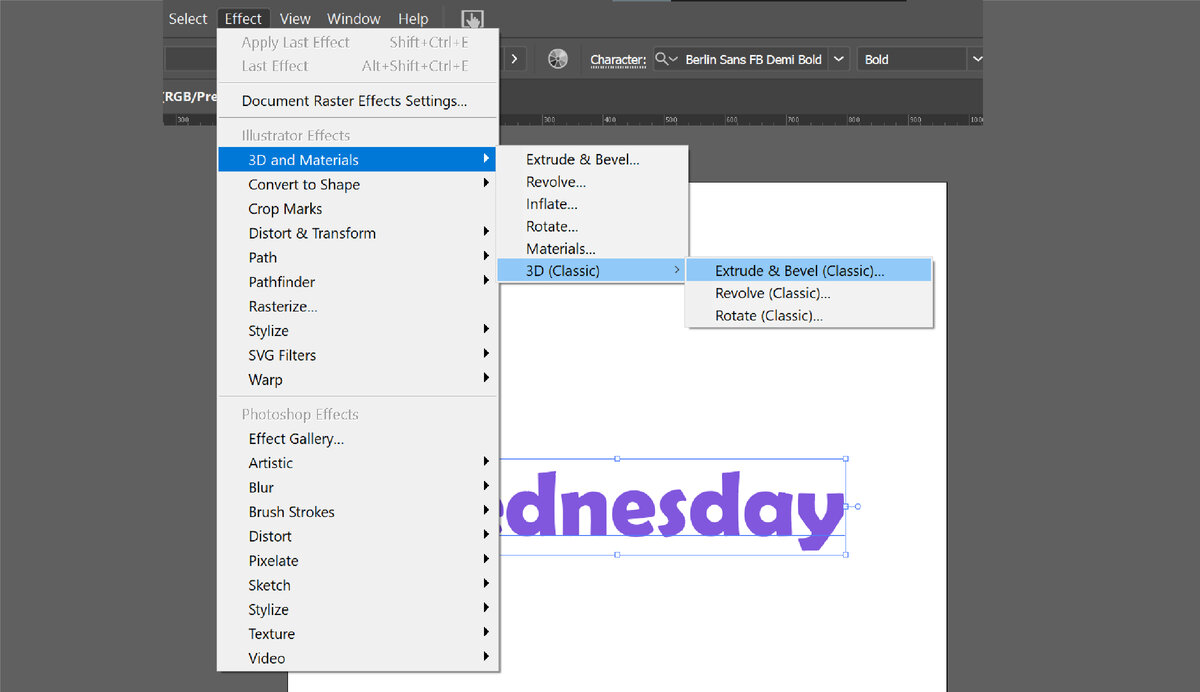
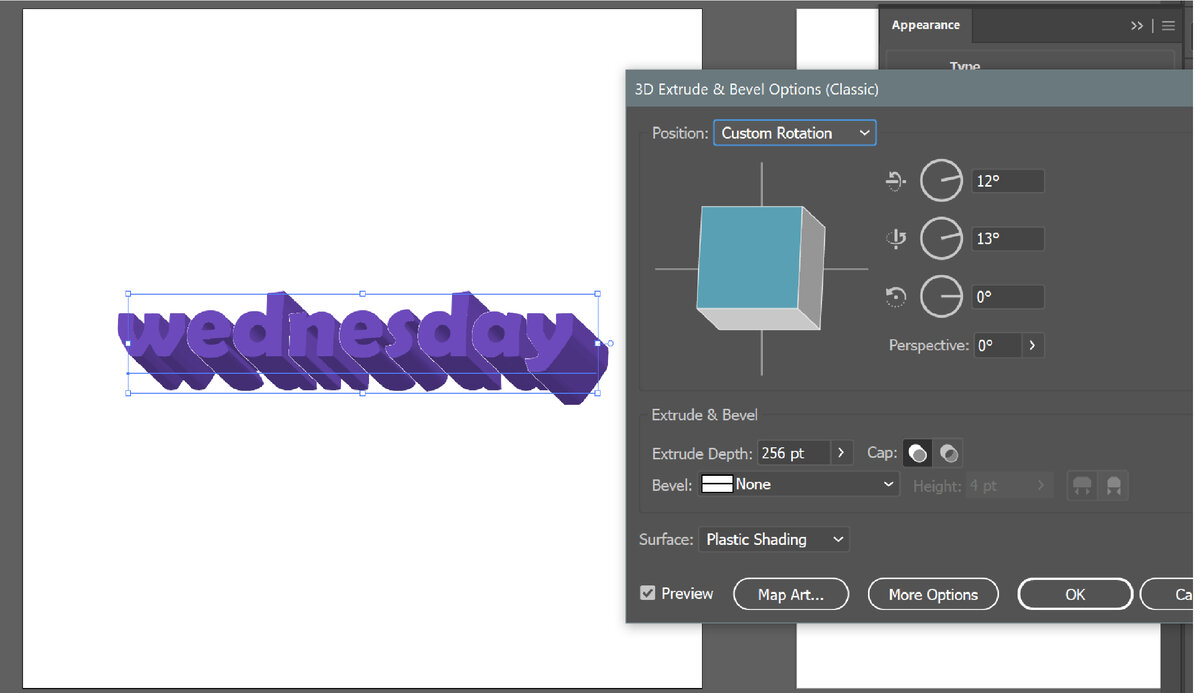
Создаём ему объем. Для этого выбираете на вкладке Effects следующее: 3d and materials - 3d classic (если у вас версия иллюстратора 2022 года и выше, если ниже - у вас будет просто 3д) - Extrude & Bevel. С параметрами внутри играетесь так, как вам нравится) Мои параметры есть на скрине 2.
Шаг 3:
Переводим получившийся результат в кривые - это очень важный шаг. Для этого: Object - Expand Appearance. Теперь мы сможем работать с разными частями слова по отдельности.
Можно добавить цветной фон по желанию, я выбрала кремовый, для контраста с фиолетовым.
Шаг 4:
Доводим объем до ума)
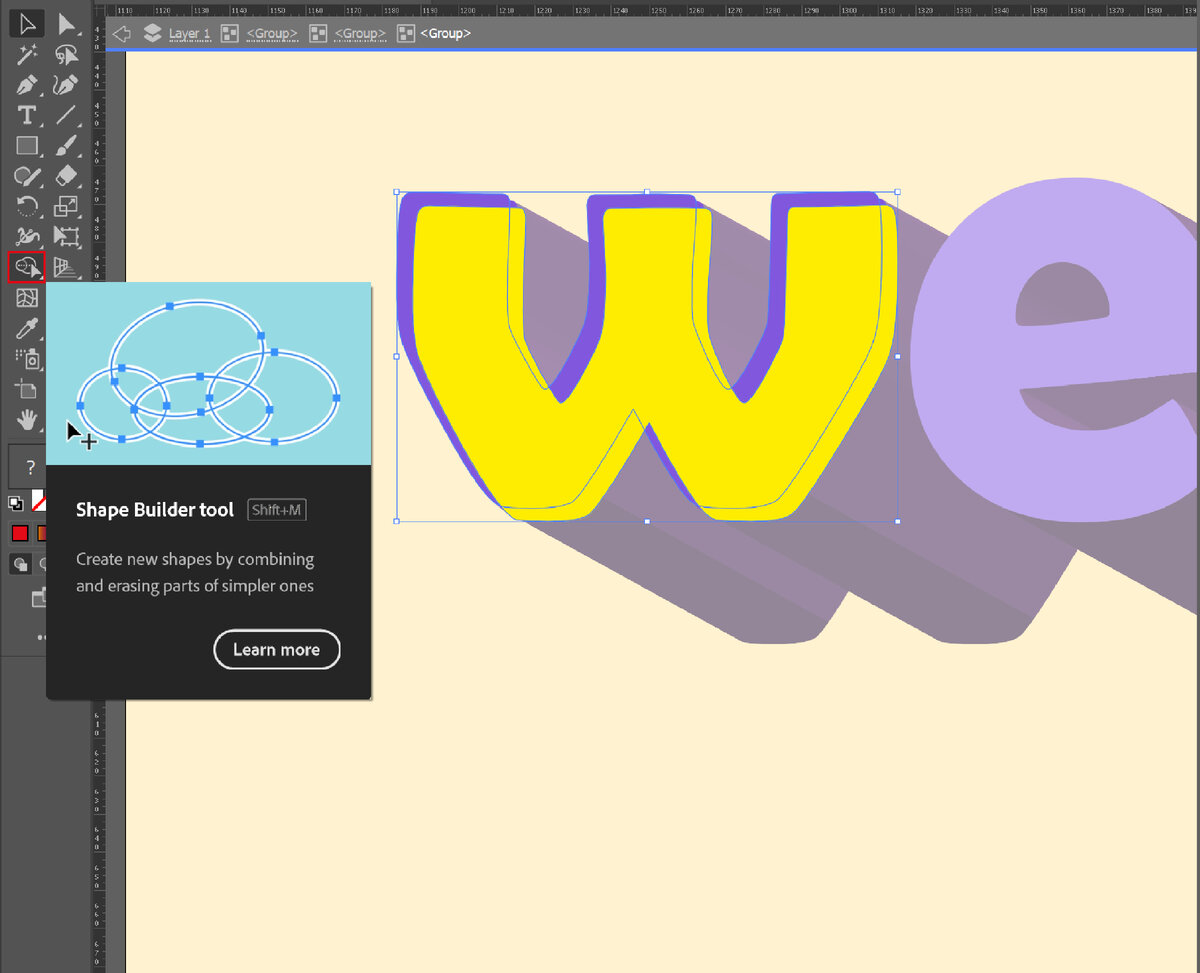
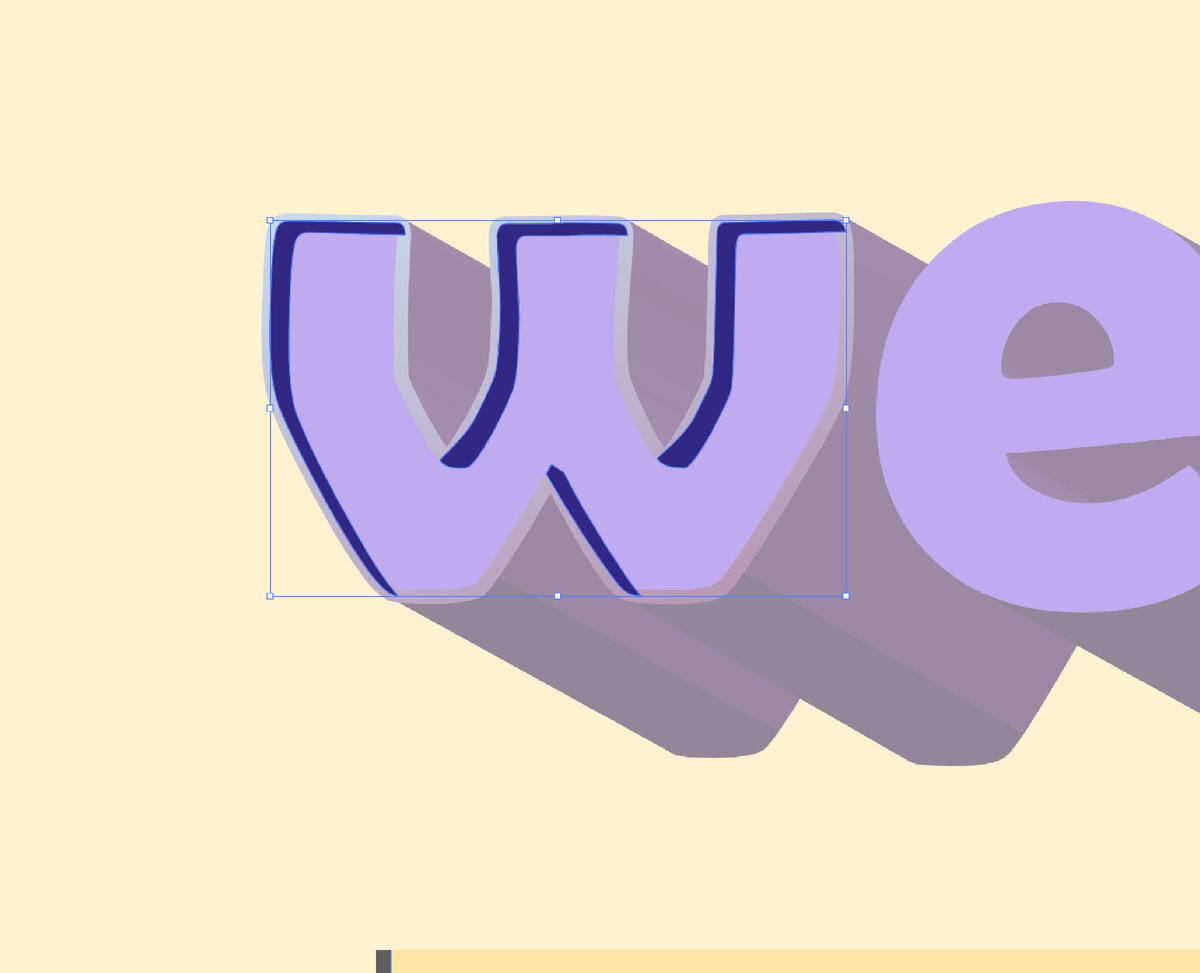
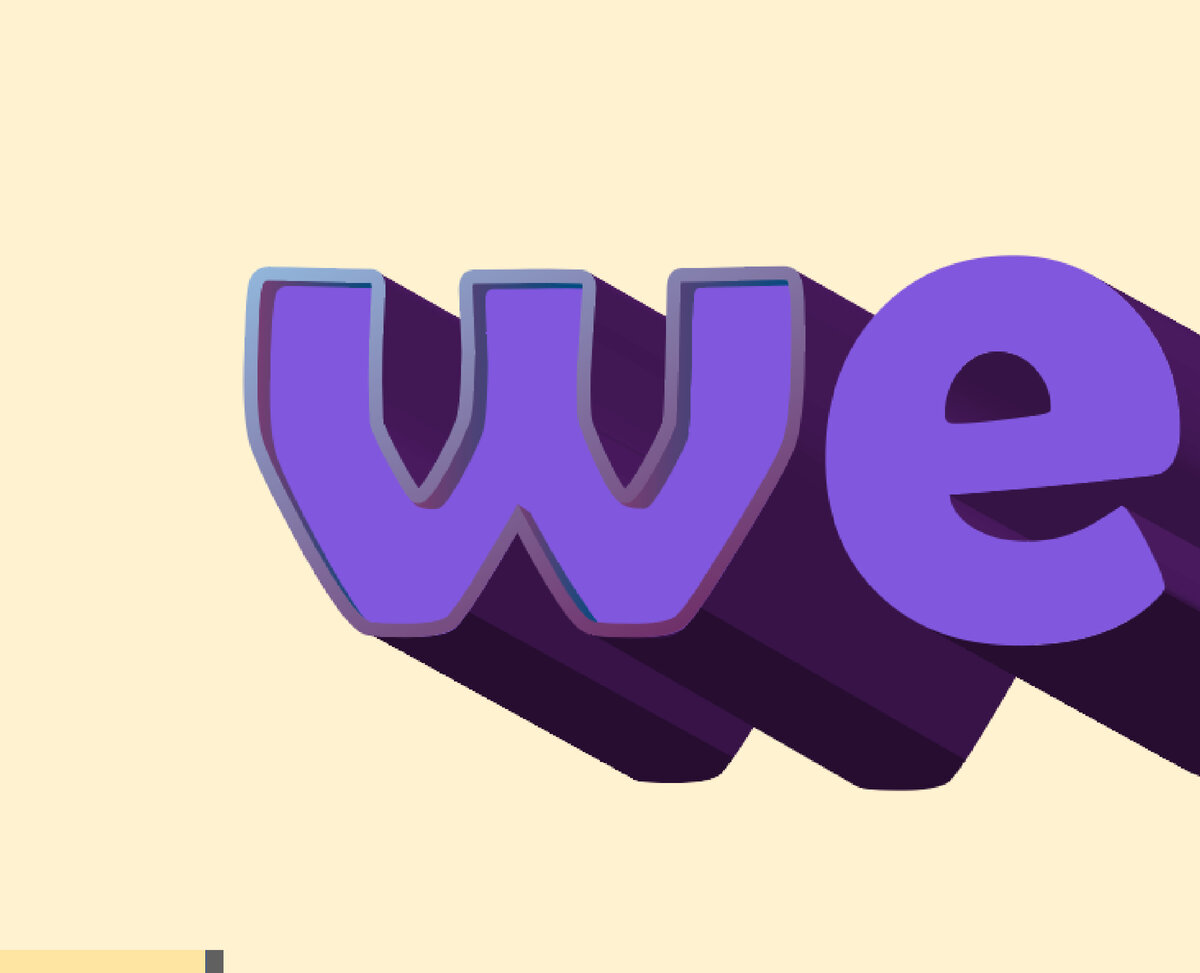
- Внутри каждой буквы создаём падающую тень. Для этого создаём 2 новые копии передней плоскости буквы и немного смещаем одну по отношению к другой (на скрине 3 специально перекрасила их жёлтым и фиолетовым цветом для наглядности). Далее выделяем их обе и инструментом Shape Builder Tool (Shift+M) с зажатой клавишей Alt удаляем часть пересечения. В результате у вас должен получиться кусочек как на скрине
- Далее создаём ещё одну копию передней грани буквы, убираем ей заливку и добавляем ей обводку, перекрашиваем более светлым цветом или градиентом, как у меня, и выносим на передний план. Результат у вас должен быть как у меня на последнем скрине. Если где-то какие-то линии не сходятся, можно вручную подкорректировать.
- Повторяете процедуру для каждой буквы.
Шаг 5: (опционально)
Я решила разнообразить работу, перекрасив часть, образующую слово "day|день" другим цветом, выделив её тем самым и растянуть/сжать каждую из букв. Это придаёт работе динамики и разнообразия)
Шаг 6:
Создаём падающую тень. Для этого копируем слово целиком, вставляем вниз, под верхнее слово, и сдвигаем чуть правее. Перекрашиваем в серый цвет и выбираем режим наложения Multiply|Умножение (этот параметр можно найти в "окно - прозрачность") - данный шаг нужен для того, чтобы тень органично наложилась на фон и фоновые элементы, если у вас таковые будут. Линии кое-где подправляем вручную чтобы они соприкасались со "стенками" букв и создавалось ощущение реальной тени.
Шаг 7:
Добавляем немного "веселья" на фон. Я решила добавить несколько полупрозрачных кругов разного размера и сделать россыпь мелких за словом. Для мелких я провела произвольную линию кистью и сменила обводку кисти на набор из стандартных декоративных паттернов) Затем я перевела обводку в кривые - Object - Path - Outline Stroke и перекрасила кругляши под свою палитру. Чтобы быстро сделать это, можно воспользоваться следующим: выбрать кругляши, затем на верхней панели выбрать Edit - Edit Colors - Recolor Artwork и в новом окне поэкспериментировать с цветами) К слову, функция очень удобная, пользуюсь ей каждый раз, когда надо быстро перекрасить большую работу. Либо схожими функциями в разделе редактирования цветов, искренне рекомендую вам ознакомиться там со всеми)
Шаг 8:
Выгружаю получившуюся картинку в фотошоп. Перевожу слой в смарт-объект. Для этого снимаю замок (если он был на слое), правой кнопкой кликаю по слою и выбираю Преобразовать в смарт-объект. Это действие позволит нам экспериментировать со слоем и всегда иметь возможность вернуться к его исходному состоянию или отредактировать какой-либо эффект.
Шаг 9:
Добавляю текстуру.
Выбираю Фильтр - Оформление - Цветные полутона. Не меняю настройки в открывшемся окне, кроме радиуса - его ставлю минимально на 4. Как вы можете увидеть в слоях - у вас автоматически создалась маска на данном слое. Я хочу снизить интенсивность эффекта, для этого я выберу маску и перекрашу её в серый цвет.
Создаю новый слой - это будет условная рамочка а-ля выцветшая потрепавшаяся бумага. Для этого выбираю комплиментарный фону цвет - бежевый - и любую понравившуюся текстурную кисть - на ваше усмотрение. Приложу скрином 14 эффект с чёрным фоном для наглядности, вам же никакого слоя с чёрным фоном делать не нужно :)
P.S. этот слой так же после отрисовки перевожу в смарт-объект и тоже копирую на него эффект полутонов - это важно, чтобы ваша рамка сливалась с работой.
Шаг 10: (финальный)
Добавляю последнюю текстуру с эффектом состаренности и потёртости. Вы можете выбрать любую угодную душе текстуру, я же выбрала эту - скачать можно в телеграм канале (не реклама, делюсь полезным ресурсом).
И финальный результат готов)
Пока я делала этот туториал, уже разлюбила фон с этими кругами, получилась немного сборная солянка, но всё равно решила оставить как есть, не переделывая. Во времена хиппи и стиле ретро иногда пресуще было "перебарщивать", захотелось на тот момент и мне не отставать от такой тенденции.
Дайте мне знать в комментариях, если туториал оказался для вас полезным и интересным - буду делать ещё)
Спасибо за внимание и творческих всем успехов!