Предыдущая заметка была посвящена созданию динамически расширяющегося выпадающего списка. То есть если в исходные данные списка вносятся изменения, то эти изменения автоматически появляются и в самом выпадающем списке. Задача была решена с помощью именованных диапазонов, но у многих пользователей справедливо возникло желание приспособить для решения задачи умную таблицу, ведь именно этот инструмент Excel чаще всего применяется в аналогичных ситуациях.
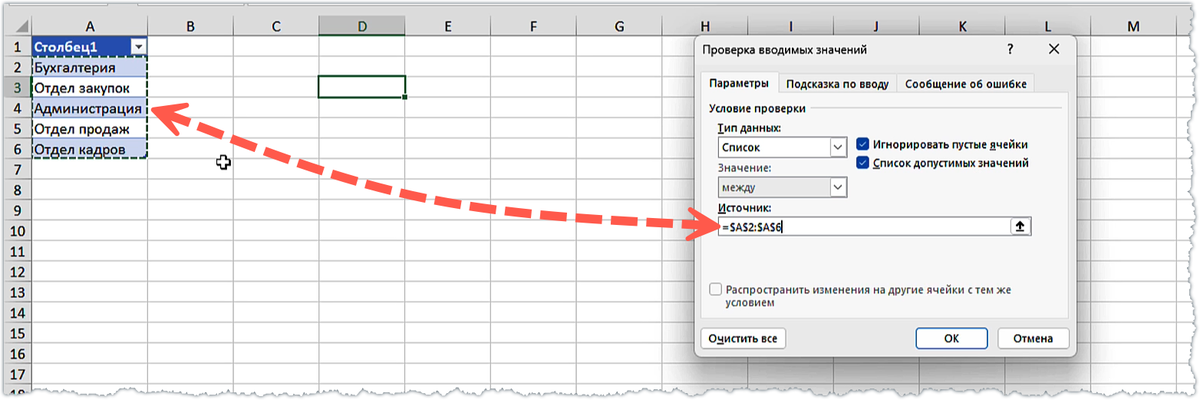
Теоретически, если превратить исходные данные для выпадающего списка в умную таблицу, и затем на ее базе создать выпадающий список, то данные в нем будут автоматически изменяться, при внесении изменений и в умную таблицу. Вот только на практике это не работает. К сожалению, в диалоговых окнах при выборе источника данных Excel до сих пор не умеет работать с умными таблицами и в любом случае будет выбран фиксированных диапазон ячеек листа.
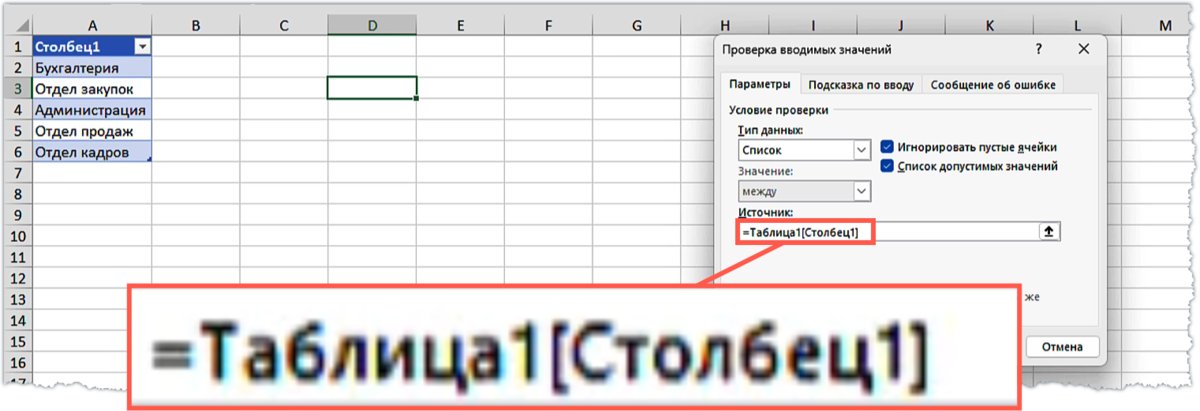
Безусловно, можно прописать ссылку на таблицу и ее столбец вручную - сначала указывается имя таблицы, а затем в квадратных скобках имя нужного столбца - Таблица1[Столбец1]. Но такая ссылка не будет распознана и в результате появится ошибка.
Проблема эта довольно легко решается с помощью функции ДВССЫЛ, которая преобразует ссылку в текстовом виде в реальную. Все что нужно будет сделать - это обернуть функцией ДВССЫЛ ссылку на столбец таблицы, ну и поскольку мы имеем дело фактически с текстом, то не забываем использовать двойные кавычки:
=ДВССЫЛ("Таблица1[Столбец1]")
Такая нехитрая уловка сработает и теперь ссылка на таблицу будет трактоваться верно, а значит и вновь введенные в таблицу данные будут автоматически появляться и в выпадающем списке.
Ссылки на мои ресурсы по Excel
★ YouTube-канал по Excel и Word
★ Телеграм