
...и перестать задаваться вопросом, куда делись деньги
Табличный редактор МойОфис – это универсальный калькулятор, он пригодится в самых разных ситуациях: для учета переплаты по кредиту, мелких расходов, накоплений и многого другого. В отличие от финансовых приложений решение «МойОфис Таблицы» доступно бесплатно, оно не содержит рекламы, шаблон таблицы можно настроить на свой вкус.
В этой статье мы расскажем, как таблицы МойОфис помогут контролировать бюджет во время походов в супермаркеты.
Шаг 1. Формируем список покупок
Для начала предлагаем понять, какие товары вы покупаете регулярно. Зачастую они формируют костяк всего списка покупок. Для примера добавим в этот список курицу, яйца, молоко, масло, сыр, огурцы, яблоки.
Вместе с наименованием товара добавляем его цену за килограмм (в случае с яйцами — за десяток, с молоком — за литр).
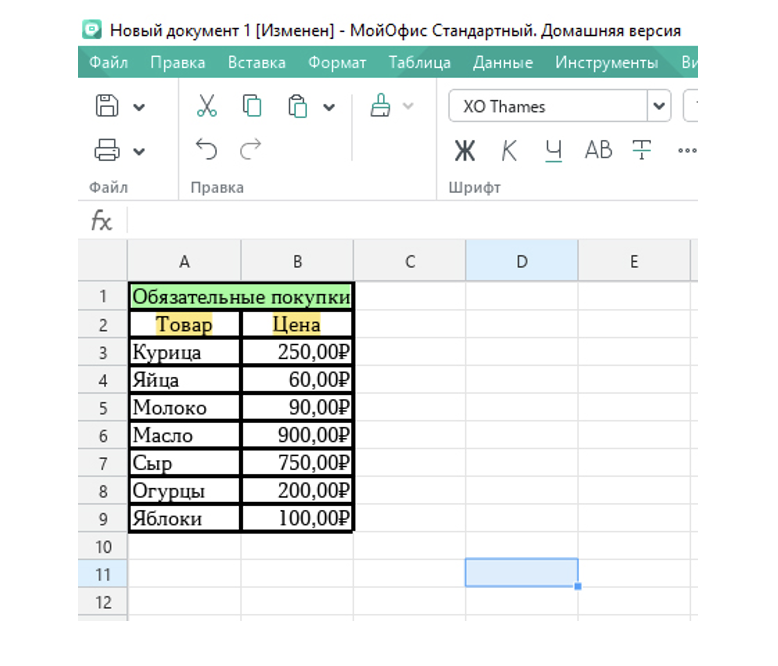
Для ячеек с ценой применяем формат «Финансовый» на главной панели инструментов — делаем так для всех финансовых значений в таблице.
Полученный список оставляем в качестве основного: к нему мы будем постоянно обращаться.
Шаг 2. Дополняем список
На основе составленного перечня можем формировать список покупок. Например, назовем его «Надо купить» — просто и по делу.
Для удобства дополнительно делим список на две части: в первую занесем товары из обязательного списка, во вторую — те, что нужно покупать время от времени (то есть те, которые будут часто меняться).
Для ячеек с ценой и суммой применяем формат «Финансовый». Колонке «Кол-во» — «Число».
Шаг 3. Настраиваем таблицу
Теперь основное — настройка расчетов. Именно этим и полезен табличный редактор: после одной ручной настройки он возьмет на себя все вычисления, что избавит от рутины и ошибок в расчетах.
В первой части таблицы у нас товары, цена которых известна. То есть, чтобы узнать сумму, нам надо знать количество товара. Таким образом, для расчета достаточно простой формулы:
= B3*Е3,
где B3 — ячейка с ценой товара в исходной таблице обязательных покупок, а Е3 — ячейка с количеством товара, которое нужно купить.
Аналогичную формулу с изменением атрибутов (номеров ячеек) прописываем во всех ячейках «Сумма» в первой части списка. Например, B4*Е4, B5*Е5 и так далее.
Шаг 4. Переходим к настройке второй части списка
Поскольку товары в этой части будут часто меняться, «постоянной» цены на них у нас нет — ее будем прописывать сразу в таблице, как и количество товаров. Поэтому для расчета суммы используем следующую формулу:
=Е11*F11,
где Е11 — ячейка с указанием количества товара, а F11 — ячейка с его ценой за кг, десяток или литр.
Аналогичную формулу с изменением атрибутов (номеров ячеек) прописываем во всех ячейках «Сумма» во второй части списка. Например, Е12*F12, Е13*F13 и так далее.
Внизу таблицы добавляем поле «Итого». Для подсчета значения «Итого» используем стандартную функцию программы «МойОфис Таблица» =СУММ и указываем два диапазона ячеек с суммами (диапазон с основными товарами и диапазон с дополнительными). Формула позволяет указывать несколько диапазонов сразу, которые нужно просуммировать:
=СУММ(G3:G9; G11:G17),
где G3:G9 — ячейки с суммой постоянных товаров, а G11:G17 — ячейки с суммой дополнительных товаров.
Добавим еще поле «Итого с запасом» на тот случай, если цена на товар изменится, заложим на него 15%.
Рассчитываем итоговую сумму с помощью формулы:
=G19*1,15,
где G19 — ячейка со значением «Итого», а 1,15 — коэффициент получения для 15-процентного запаса.
Шаг 5. Используем готовую таблицу
Сформируем список товаров, которые нужно купить в ближайшие выходные. Возле постоянных товаров указываем только количество. Также расширяем список дополнительными товарами: приписываем название, количество и цену.
После заполнения ячеек получаем автоматически рассчитанную таблицу со сведенной суммой. Например, в нашем случае на покупки нужно 6 065 рублей, с запасом — 6 975 рублей.
А как вы планируете бюджет на подобные траты? Делитесь с нами своими лайфхаками в комментариях и подписывайтесь на канал — у нас много полезных материалов о работе с текстовыми документами и таблицами.