Установка Битрикс — одно из самых востребованных CMS-решений на отечественном рынке, на ней работают многие очень сложные и ресурсоемкие проекты. В предыдущей публикации мы подробно рассматривали варианты хостингов для 1С-Битрикс, ведь для наиболее эффективного ее использования к выбору хостера нужно подходить очень щепетильно.
Во-первых хостинг должен отвечать всем техническим требованиям Битрикс, чтобы система работала с максимальной производительностью и стабильностью, и в этом плане облачные решения надежнее физических серверов. Во-вторых, хостер должен предоставлять услуги техподдержки и системного администрирования на высшем уровне, чтобы проект любой сложности работал без перебоев и не разочаровывал клиентов.
Подобный сервис предлагает большинство хостеров, однако истинным знаком качества является звание «Рекомендуемого хостинга», который есть у Максиплейс: наша компания является официальным партнером 1С-Битрикс и может гарантировать вам лучший опыт работы с этой CMS после установки Битрикс на хостинг.
Подготовка к установке Битрикс на сервер: проверка совместимости
После того, как вы выбрали хостинг, необходимо произвести установку продукта «1С-Битрикс: Управление сайтом». Чтобы не потратить напрасно время и нервы, начать следует с проверки совместимости и тестирования хостинга. Как это сделать самостоятельно? На официальном сайте 1С-Битрикс можно найти скрипт bitrix_server_test.php. Скопируйте его в корневой каталог хостинга и запустите — результаты тестирования помогут вам спрогнозировать, насколько хорошо будет работать сайт. Когда же CMS уже будет установлена, можно будет воспользоваться инструментом «Проверка сайта».
В этом плане удобно, что Битрикс имеет тридцатидневный триальный период, позволяющий проверить, как именно система поведет себя на вашем оборудовании до совершения покупки. Также можно доверить проверку специалистам: инженеры Максиплейс подробно проконсультируют вас по вопросам технической совместимости продуктов от 1С-Битрикс и предоставляемого нами серверного оборудования.
ВЫБОР ДОМЕННОГО ИМЕНИ
Теперь, если вы не делали этого прежде, нужно зарегистрировать домен. Выберите на подходящем сервисе доменного регистратора доменную зону (национальная, международная, тематическая) и тарифный план. Название домена в идеале должно совпадать с названием вашей организации, или как минимум недвусмысленно отсылать к нему. При этом доменное имя должно оставаться лаконичным, чтобы вашим клиентам было проще запомнить адрес сайта. Важно убедиться, что выбранный домен корректно индексируется поисковыми системами.
СОЗДАНИЕ БАЗЫ ДАННЫХ
Следующий подготовительный этап — создание базы данных. Если вы делаете сайт с нуля, в ISP-панели хостинга необходимо перейти в раздел «Базы данных» и зарегистрировать в нем новую базу MySQL. Для этого нужно присвоить ей название и задать надежный пароль. После нажатия кнопки «ОК» новая база отобразится в панели. Когда установка 1С-Битрикс будет завершена, подключите Битрикс к созданной на этом этапе базе данных, введя ее логин-пароль.
Порядок установки 1С-Битрикс
Пришло время непосредственно установки. Для нее нам будет достаточно доступа к ISP-панели хостинга. Процедура установки 1С-Битрикс достаточно проста и стандартизирована для любого хостинга, однако, чтобы сайт заработал, важно придерживаться инструкции и учесть несколько нюансов, связанных с отладкой, о которых будет сказано ниже.
ЗАГРУЗКА СКРИПТА УСТАНОВКИ БИТРИКС
Заходим на официальный сайт Битрикс и скачиваем с него php-скрипт bitrixsetup.php, с помощью которого будет произведена установка 1С-Битрикс. Скрипт размещается в корневой директории, доступ к которой можно получить или через FTP-клиент (например «FileZilla») или через ISP-панель (кнопка «файловый менеджер»).
После этого скрипт запускается в любом браузере. Для этого необходимо ввести в адресную строку адрес вашего сайта и через слэш дописать bitrixsetup.php. например https://dzen.ru/bitrixsetup.php.
На открывшейся странице вам будет предложено выбрать одну из пяти основных редакций Битрикс (например «Бизнес»), актуальную для ваших задач и ввести лицензионный ключ.
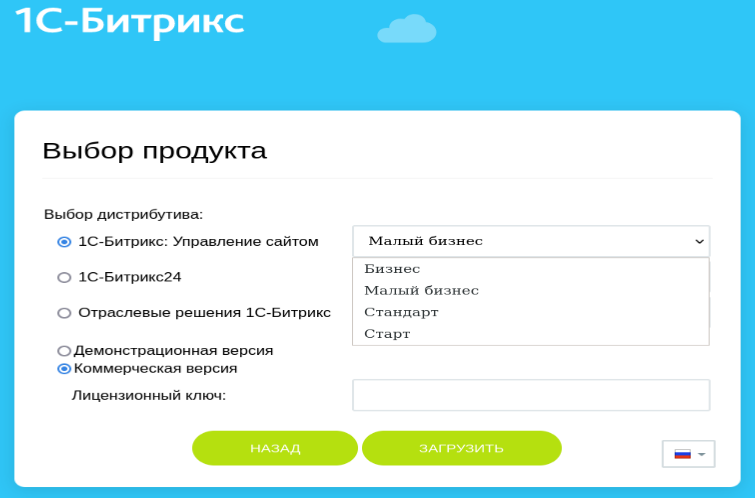
Скрипт произведет скачивание нужного дистрибутива напрямую на хостинг и произведет распаковку архивов без задействования сторонних утилит.
Далее запустится мастер установки Битрикс на хостинг.
РАБОТА С МАСТЕРОМ УСТАНОВКИ БИТРИКС
Мастер установки имеет стандартный и вполне интуитивный интерфейс. Следуя инструкциям, вы сможете настроить программу. Необходимо будет последовательно:
- согласиться с установкой в кодировке UTF=8 (окно 3.).
Затем понадобится произвести предварительную проверку на наличие ошибок и исправить их (окно 4). Для этого нужно зайти в ISP-панель, найти файл .htaccess в корневом каталоге и записать в него следующие строки, после чего ошибки будут исправлены:
php_value mbstring.func_overload 2,
php_value mbstring.internal_encoding UTF-8.
Если вы не создали базу данных до установки, мастер предложит сделать вам это в окне 5.
После этого начнется установка 1С-Битрикс и на экране появится стандартный бар, в котором будет отображаться прогресс (окно 6.)
Когда установка будет завершена, мастер предложит зарегистрировать администратора сайта, придумав логин и пароль, а также введя ФИО и электронную почту в стандартные формы (окно 7).
В следующих окнах мастера установки можно будет выбрать и настроить «решения» — тип сайта, заточенный под задачи вашей организации.
Установка Битрикс на виртуальную машину, также, как и установка Битрикс на локальный компьютер выполняются по описанной схеме.
ОТЛАДКА И НАСТРОЙКА САЙТА НА 1С-БИТРИКС
Теперь, когда система 1С-Битрикс установлена, пришло время проверить, как она работает. Зайдите в админку сайта и перейдите в раздел «Администрирование: отсюда можно запустить тестирование безопасности, производительности и т.д. Если результаты окажутся разочаровывающими, в панели управления хостингом можно попробовать поменять рекомендованные параметры. Однако следует помнить, что эффективнее всего система Битрикс работает на родном окружении и такой производительности может оказаться сложно достичь через ISP-панель. Это делает наличие у Макисплэйс экспертной поддержки очень важным для наших клиентов: в любое время дня и ночи вы сможете обратиться к нам за помощью по настройке сервера, оптимизации различных параметров, установке окружения Битрикс.
КАК ПЕРЕУСТАНОВИТЬ БИТРИКС БЕЗ ПОТЕРИ ДАННЫХ
Иногда возникают ситуации, когда необходимо произвести переустановку 1С-Битрикс. Если вы уже успешно устанавливали эту CMS на хостинг, процедура переустановки не вызовет у вас особых затруднений. Однако здесь также важно быть внимательными к деталям и следовать алгоритму.
- В первую очередь необходимо произвести резервное копирование базы данных и файлов на вашем хостинге.
- Затем необходимо удалить из этого раздела хостинга базу данных и актуальную установку 1С-Битрикс.
- После этого произвести повторную установку, снова воспользовавшись файлом установки Битрикс bitrixsetup.php.
Если у вас активирована лицензия, после введения ключа на сайте Битрикс отобразиться список доступных для скачивания дистрибутивов. В том случае, если этого не произошло, вам потребуется перейти в раздел «Marketplace» в админке вашего проекта, ввести ключ там и снова вернуться на сайт Битрикс — после нажатия F5 нужный вам продукт появится в списке.
Резюме
Подытоживая, можно сделать вывод, что установка и настройка Битрикс, а также переустановка этой системы сервере — достаточно простые, но требующие внимания процедуры. Если придерживаться расписанной нами инструкции, в общем случае у вас не должно возникнуть затруднений. Однако, в случае возникновения каких-либо трудностей к вашим услугам будут лучшие специалисты поддержки Максиплейс, которые приложат все усилия, чтобы ваш проект на Битрикс работал без сучка и задоринки, способствуя развитию вашего бизнеса.