Электронный документооборот до сих пор не является обязательным, но многие организации уже используют его и оценили все преимущества сервиса «1С-ЭДО» - это быстро, легко, требует меньше затрат и избавляет от постоянной волокиты с бумагами. В статье рассмотрим основные преимущества сервиса и дадим инструкцию по подключению и настройке сервиса «1С-ЭДО» в программе "1С:Бухгалтерия" 8.3.
Содержание статьи:
- Преимущества «1С-ЭДО»
- В каких программах 1C реализован электронный документооборот?
- Установка компонентов ЭДО в 1С
Добавление ЭЦП
Добавление сертификата - Создание учётной записи ЭДО
- Приглашение контрагента
- Как настроить формат отправки документов
- Как отправлять электронные документы
- Что делать, если в документе ошибки
- Итоги
Преимущества «1С-ЭДО»
- Вести электронный документооборот через сервис «1С-ЭДО» гораздо удобнее, чем вести документооборот в бумажном виде, рассмотрим основные преимущества сервиса:
- Вы избавитесь от множества стопок бумаг и папок, все документы будут храниться в единой электронной базе и для поиска необходимого достаточно выбрать нужные параметры.
- Скорость отправки документов. Конечно же обмен документами в электронном формате занимает меньше времени, чем в бумажном – на отправку или получение документа достаточно пары минут.
- Уменьшение расходов. Сервис 1С-ЭДО требует некоторых затрат, но они значительно ниже, чем затраты на бумажное делопроизводство.
- Документы не потеряются. Система ЭДО позволяет отследить статус каждого файла, отправленного контрагенту.
- Защита данных. Данные передаются по защищенным каналам связи — третьи лица не получат к ним доступ.
- Проверка отчетности до отправки. Система электронного документооборота проверяет документ на соответствие форматам ФНС до его подписания.
Какие программы «1С» совместимы с сервисом «1С-ЭДО»
Многие типовые решения 1С включают в себя возможность подключения сервиса «1С-ЭДО», что позволяет не тратиться на приобретение дополнительного модуля и отправлять документы напрямую из программы «1С».
Перечень программ, в которых есть возможность подключить «1С-ЭДО»:
- «1С:Бухгалтерия» 2.0 и «1С:Бухгалтерия» 3.0
- «1С:Бухгалтерия КОРП»
- «1С:Бухгалтерия государственного учреждения» 1.0 и 2.0
- «1С:Управление торговлей» 10.3 и 11
- «1С:Розница» 2.0
- «1C:Управление нашей фирмой»
- «1С:Комплексная автоматизация» 2.0
- «1С:Управление производственным предприятием»
- «1C:ERP Управление предприятием» 2.0
Также для ведения ЭДО есть специализированное решение «1С: Клиент ЭДО 8», которое можно приобрести отдельно. Это решение позволяет работать автономно либо загружать информацию с помощью подсистемы «Обмен данными».
Сервис «1С-ЭДО» будет полезен как малому, так среднему и крупному бизнесу. Для крупного бизнеса ЭДО просто необходим, ведь огромный объём документов, которые необходимо принимать и отправлять, очень сложно реализовывать в бумажном виде.
В малом бизнесе подключить ЭДО бухгалтер может самостоятельно, без привлечения сторонних специалистов.
Установка компонентов ЭДО в 1С
Теперь переходим к основной теме этой статьи – как подключить сервис «1С-ЭДО» в«1С:Бухгалтерию» 3.0. по шагам.
Для подключения нам потребуется ЭЦП, можно использовать ту которую Вы используете для сдачи отчетности.
Что делать если у Вас нет действительной ЭЦП.
- Выберите «Обмен электронными документами» – «Настройка электронной подписи и шифрования» – «Добавить» – «Заявление на выпуск сертификата».
- Заполните появившуюся форму подачи заявления и передайте необходимые документы в вашу сопровождающую «1С» организацию.
- Для выпуска ЭЦП достаточно суток. Обновите статус поданного заявления, чтобы убедиться в его готовности.
- Включите в «Учётной политике» возможность электронного документооборота с контрагентами.
Добавление ЭЦП
Для того чтобы добавить ЭЦП в «1С:Бухгалтерию» выполните следующие действия:
- Пункт «Электронные подписи» нужно отметить галочкой.
- Перейдите в раздел «Настройки электронной подписи и шифрования».
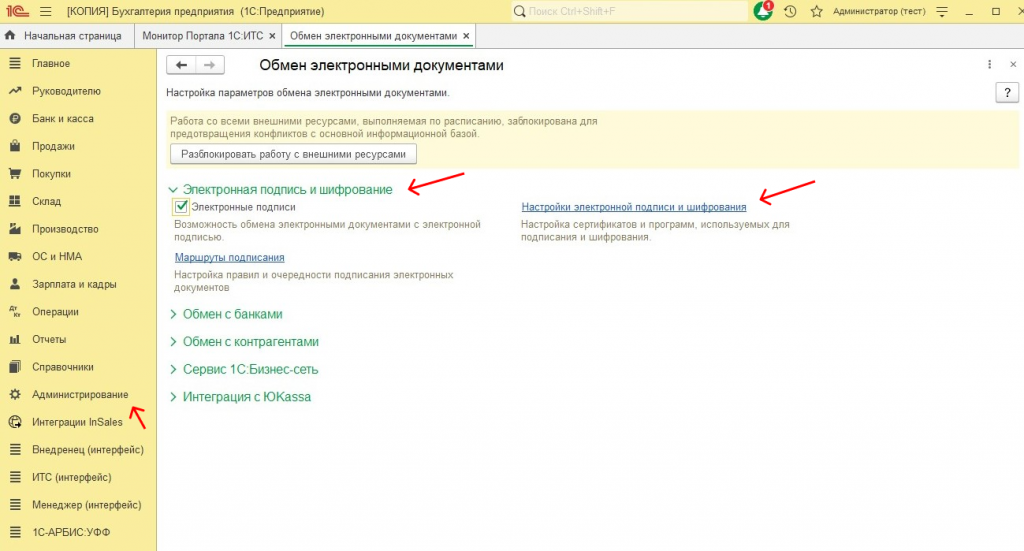
Если в открывшемся окне не отображается действующий сертификат, то нужно его добавить «Из установленных на компьютере» – это нужно для подписания и шифрования.
Добавление сертификата
- В окне «Добавление сертификата для подписания и шифрования данных» указываем «Показывать все сертификаты» и открываем действующий.
- Указываем организацию в соответствующей строке.
- «Вводить пароль в программе электронной подписи» - ставим галочку, если вы не хотите каждый раз вводить пароль.
- Переходим в раздел «Добавить» («Обновить»), вводим при необходимости пароль.
- Кликаем дважды по добавившемуся сертификату. Указываем в строке «Программа» криптопровайдера.
- После нажимаем «Проверить» и вводим пароль.
Если нет ошибок, то приступаем к созданию учётной записи ЭДО. Но если Вы все же столкнулись с возникновением ошибок в «1С:Бухгалтерии», то Вы можете обратиться к нам за помощью. Зачастую эти технические проблемы решаются быстро и удаленно.
Если программу «1С» Вы арендуете на сервере, то и ЭЦП должна быть тоже на сервере. Для ее добавления обратитесь в техподдержку.
Создание учётной записи ЭДО
Приступаем к созданию учетной записи ЭДО в «1С:Бухгалтерия»:
- Пункт «Сервисы ЭДО» - ставим галочку.
- Нажимаем «Учётные записи ЭДО» - «Создать».
- Нас встречает Помощник подключения к ЭДО.
- Заполняем предложенную форму и нажимаем на «Подключить».
- При возникновении ошибки заполнения юридического адреса, нужно изменить способ его заполнения на «Административно-территориальное деление» и «Загрузить классификатор»
- Сохраняем внесённые изменения и создаем учётную запись ЭДО.
- После подключения оператора можно копировать идентификатор ЭДО и передавать его контрагентам, настроить уведомления.
При изменении ЭЦП нужно перейти в раздел «Администрирование» - «Обмен электронными документами»- «Обмен с контрагентами» - «Учётные записи ЭДО» - «Сертификаты». В последней вкладке заменяем старый сертификат.
Приступаем к работе в ЭДО из «1С:Бухгалтерии» – за это отвечает обработка «Текущие дела ЭДО», найти ее можно через разделы «Продажи» и «Покупки».
Функция «Отправить и получить» отвечает за получение документов и отправку приглашений контрагентам.
Приглашение контрагента
Чтобы начать обмен документами из программы «1С:Бухгалтерия» с другими фирмами, нужно произвести обмен приглашениями, для этого вам нужно узнать какой оператор ЭДО и идентификатор у контрагента. Дальше выполняем следующие действия:
- Выбираем в справочнике «Контрагенты» нужного контрагента.
- Во вкладке «ЭДО» нажимаем «Пригласить к обмену электронными документами».
- Откроется форма отправки приглашения.
- Выбираем оператора, которого узнали ранее у контрагента. Вносим идентификатор и электронный адрес для получения уведомления. Если найденный системой идентификатор отличается от того, который дал контрагент, его стоит удалить и внести правильный.
- Заявление нужно распечатать, подписать, отсканировать и прикрепить, а затем отправить приглашение. Для проверки статуса приглашения зайдите в обработку «Текущие дела ЭДО», далее в «Приглашения». Нужно дождаться статуса «Принято», у некоторых операторов этот процесс может занимать до 10 рабочих дней.
В обратной ситуации, если приглашают Вас, то необходимо в «Текущие дела ЭДО» проверить раздел «Требуется согласие».
Как настроить формат отправки документов
Переходим к настройке формата отправки документов в «1С:Бухгалтерии»:
- «Администрирование» - «Обмен электронными документами» – «Обмен с контрагентами» – «Настройки ЭДО».
- В закладке «Настройки отправки» ищем нужный документ и изменяем регламент ЭДО на «УПД 2019».
- «Счёт фактура и первичный документ в одном документе» и «Счёт-фактура и корректировка в одном документе» - ставим галочки, чтобы у электронного УПД был статус 1.
Как отправлять электронные документы
Следующий этап – отправка электронных документов из «1С:Бухгалтерии»:
- Находим в меню «Продажи» - «Реализация (акты, накладные, УПД)». Выбираем документ, открываем «ЭДО» – «Просмотреть электронный документ».
- Проверяем формат документа и нажимаем «Подписать и отправить».
Также можно отправлять и счета:
- Контрагентам с операторами ЭДО «КалугаАстрал» и «Такском». «Продажи» – «Счета покупателям» – «ЭДО» – «Просмотреть электронный документ» – «Подписать и отправить».
- Контрагентам с операторами «Тензор» и «Диадок». «Продажи» -«Произвольные документы» (такой способ корректно визуализирует счет в их системе). Так как для счета не требуется ответная подпись, в «Настройках ЭДО» - «Ожидание ответной подписи» - убираем галочку. После отправки документа её нужно вернуть.
Инструмент «Произвольные документы» подойдет для отправки документов, которые необходимо сохранить в определенном формате (счета, договора, акты сверок и т.д).
Чтобы использовать этот инструмент нужно перейти в раздел «1С:Бухгалтерии» «Продажи» - «Электронные документы» - «Произвольные документы» - «Исходящие» - «Создать».
Как получать электронные документы
Помимо отправки документов, сервис «1С-ЭДО» в «1С:Бухгалтерии» предусматривает возможность получения электронных документов:
- «Продажи» - «Текущие дела ЭДО» - нажимаем «Отправить и получить» -«Входящие» – «Утвердить» либо «Подписать».
- Чтобы открыть документ кликаем по колонке «Вид документа».
- Проверяем документ, подписываем и утверждаем.
- Если программа предлагает Вам сопоставить номенклатуру формализированного документа, то сделайте это, если будете получать ещё документы с такой же номенклатурой: перейдите по ссылке «Несопоставленная номенклатура» и выберите нужную из справочника. Сохраните и запишите.
Затем отражаем документ в учете:
- Способ для формализованного документа
Открыть в программе документ «Поступление» - Кликнуть по ссылке на документ - «Ещё» - «ЭДО» - «Перезаполнить электронный документы» – после этого сопоставленная ранее номенклатура будет подобрана и в следующих документах начнёт заполняться автоматически. Проверить номенклатуру, счета учёта и дату. Провести и закрыть документ. - Способ для неформализованного документа
«Подобрать» - «Поступление» (если он уже создавался, то выберите из списка). Затем нажимаем «Утвердить».
Статус «Завершён» - документ с двумя подписями, который получили обе стороны. Этот документ можно увидеть в «Администрирование» -«Архив ЭДО».
Выгрузка документов для ФНС. «Архив ЭДО» - «Ещё» – «Выгрузить электронные документы для ФНС».
Если Вам не нужно чтобы автоматически создавался документ «Поступление», то поменяйте настройки «ЭДО» по контрагенту - «Настройки получения» - «Заполнить по шаблону» - «Всё вручную».
Что делать, если в документе ошибки
Если возникает ошибка во входящем документе, то такой документ нужно отклонить и попросить контрагента в комментариях исправить его. Для этого зайдите в документ, нажмите «Другие действия» и выберите «Отклонить».
В обратной ситуации – если Ваш документ отклоняют, то Вы сможете найти его в папке «Исправить», а причину узнать в документе на закладке «Подписи». Закройте такой документ: «Ещё» – «Закрыть принудительно», а после отправьте исправленный.
Чтобы отправить исправленный документ после того как он был закрыт, нужно зайти в раздел «Продажи» - «Реализация (акты, накладные, УПД)» - выбрать нужный документ - «ЭДО» - «Отправить электронный документ».
Подписанный документ нужно аннулировать:
- «КалугаАстрал» или «Такском». «Другие действия» - «Аннулировать» - указываем причин и ожидаем.
- СБИС или «Диадок». В таком случае необходимо подготовить документ в произвольной форме и выслать его контрагенту для утверждения.
Итоги
Мы разобрали процесс подключения и настройки сервиса «1С-ЭДО» в программе "1С:Бухгалтерия" и доказали, что это несложно и не занимает много времени. Если вы еще не используете сервис «1С-ЭДО», то можете подключить его совершенно бесплатно в любой момент, сервис позволяет бесплатно получать документы, а оплата исходящих документов зависит от вашего тарифа «1С:ИТС». Если у вас возникни сложности с подключением или настройкой, то наши специалисты могут Вам помочь.